

Questa guida ti accompagnerà passo dopo passo nel processo di download di tutta la documentazione necessaria dal tuo account Tradestation, sia che tu possieda un conto Equity o Futures. Seguire queste istruzioni è fondamentale per una corretta gestione fiscale e per avere sempre a disposizione un archivio completo delle tue operazioni.
Passaggio 1: Accesso e Selezione del Conto
Dopo aver effettuato l’accesso alla piattaforma Tradestation, la prima schermata che visualizzerai sarà il tuo “Portfolio”. Qui potrai vedere un riepilogo dei tuoi conti.
Individua la sezione “Accounts” e clicca sul conto specifico (Equity o Futures) dal quale desideri scaricare la documentazione.
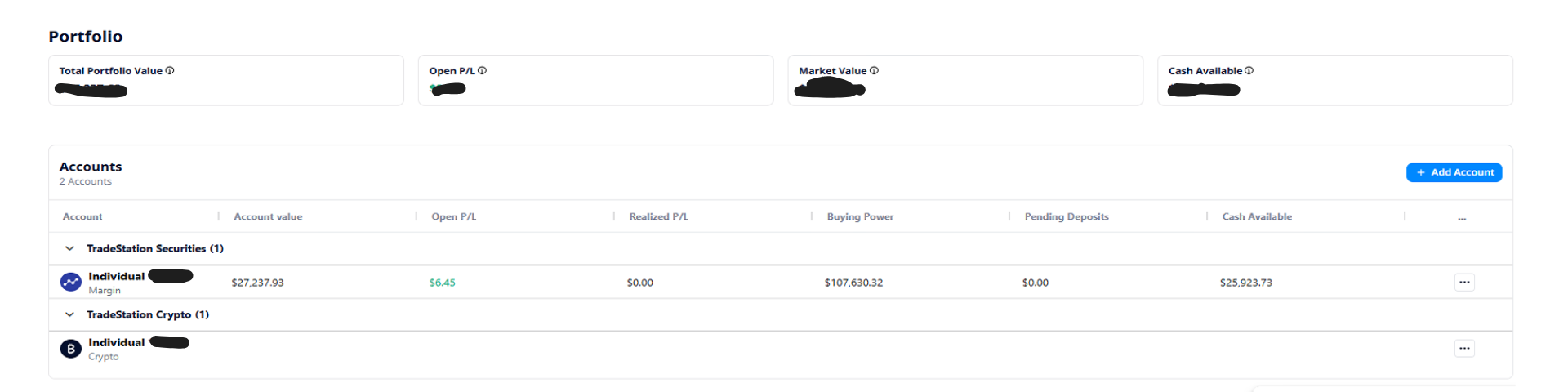
Una volta selezionato il conto, cerca e clicca sul pulsante o link per visualizzare la “Account History” o lo storico del conto. Da qui avrai accesso a tutte le sezioni necessarie.
Passaggio 2: Segui i passaggi che trovi qui sotto in base alla tipologia del tuo conto
Documentazione per Conto Tradestation EQUITY
Per il tuo conto Equity, dovrai scaricare i seguenti documenti.
1. Statements (PDF Mensili)
Gli estratti conto mensili sono fondamentali.
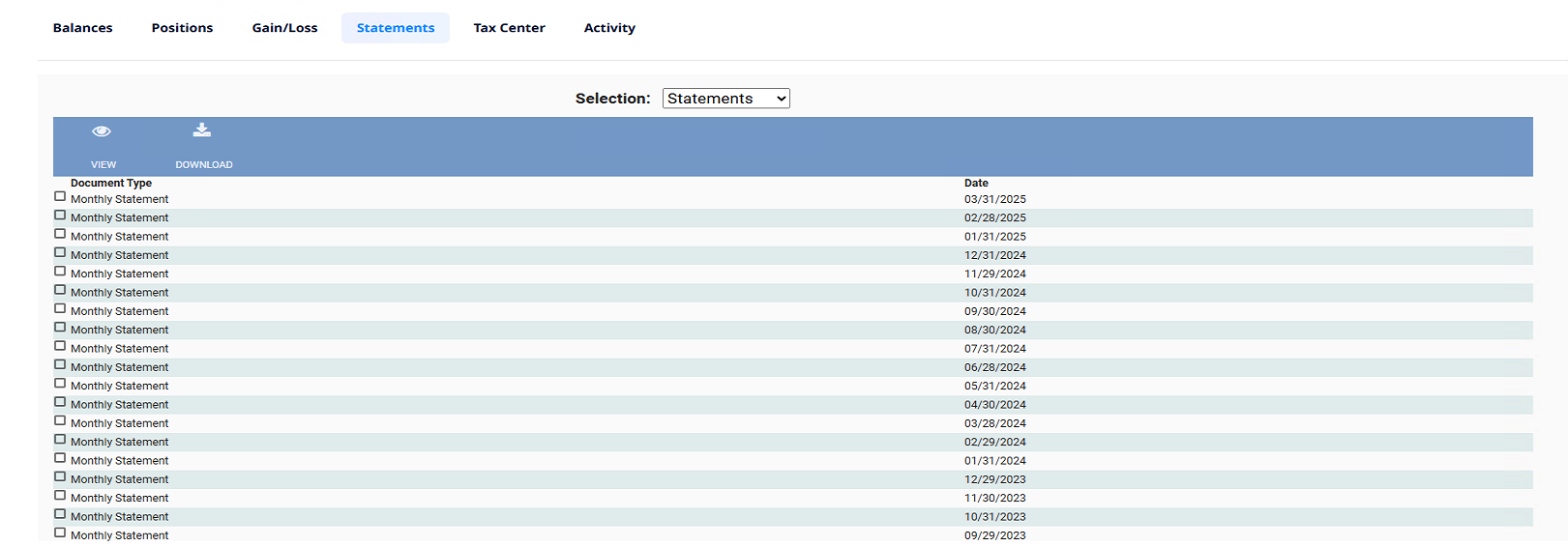
- Naviga fino alla sezione “Statements”.
- Qui troverai l’elenco di tutti i tuoi estratti conto mensili (“Monthly Statement”).
- Dovrai scaricarli uno ad uno in formato PDF per coprire l’intero anno fiscale di riferimento.
2. Balances (CSV Annuale)
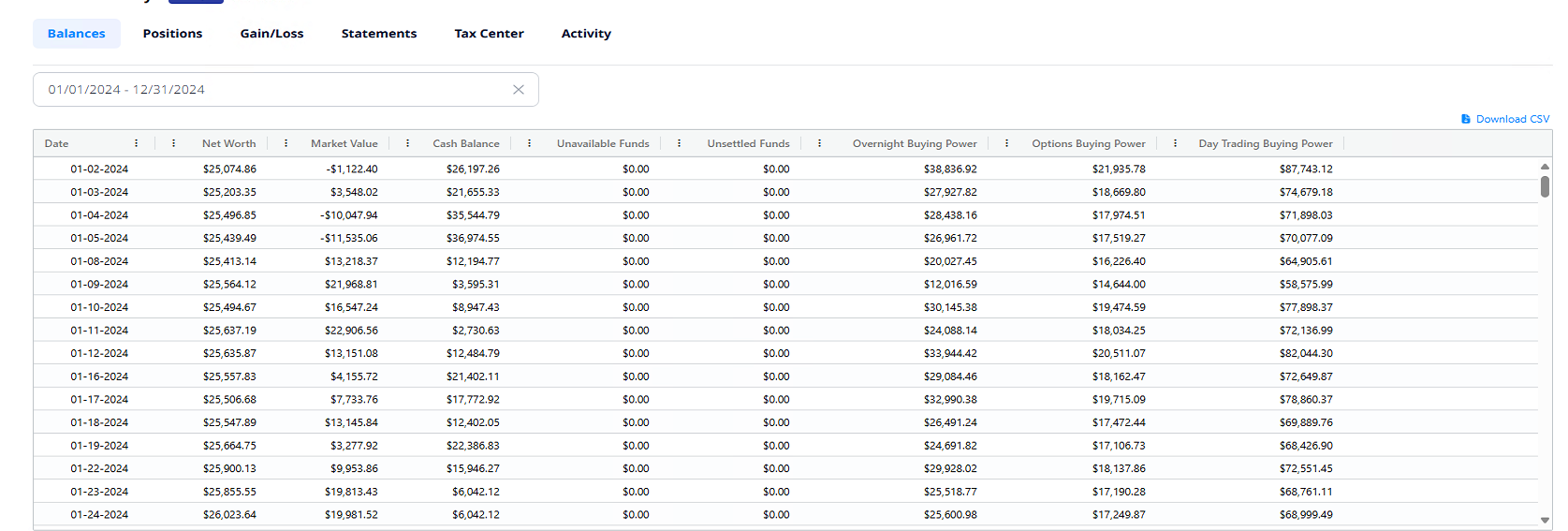
- Vai alla sezione “Balances”.
- Imposta l’intervallo di date desiderato (es. dal 1 Gennaio al 31 Dicembre dell’anno di riferimento).
- Clicca sul pulsante “Download CSV” in alto a destra per scaricare il file.
3. Activity (Trades, Cash, Others – CSV Annuale)
Questa sezione contiene il dettaglio di tutte le tue attività.
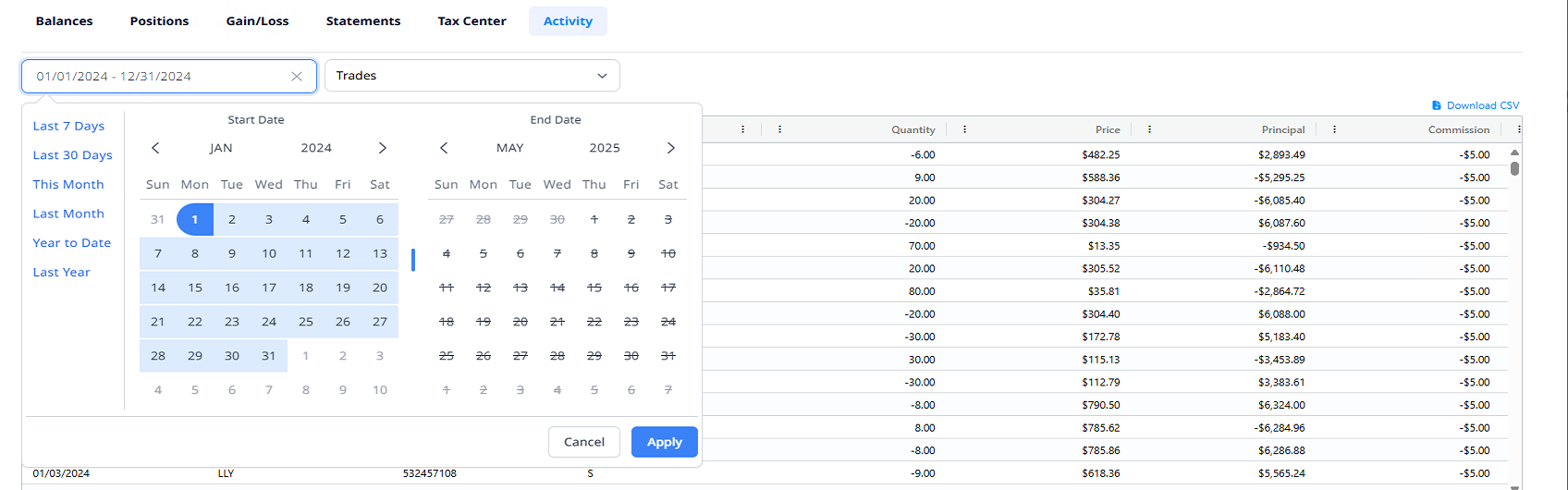
- Spostati nella tab “Activity”.
- Utilizzando il menu a tendina, seleziona e scarica separatamente i seguenti report in formato CSV:
- Trades: Contiene tutte le operazioni di compravendita.
- Cash: Riporta tutti i movimenti di liquidità
- Other: Se presente, scarica anche questo report.
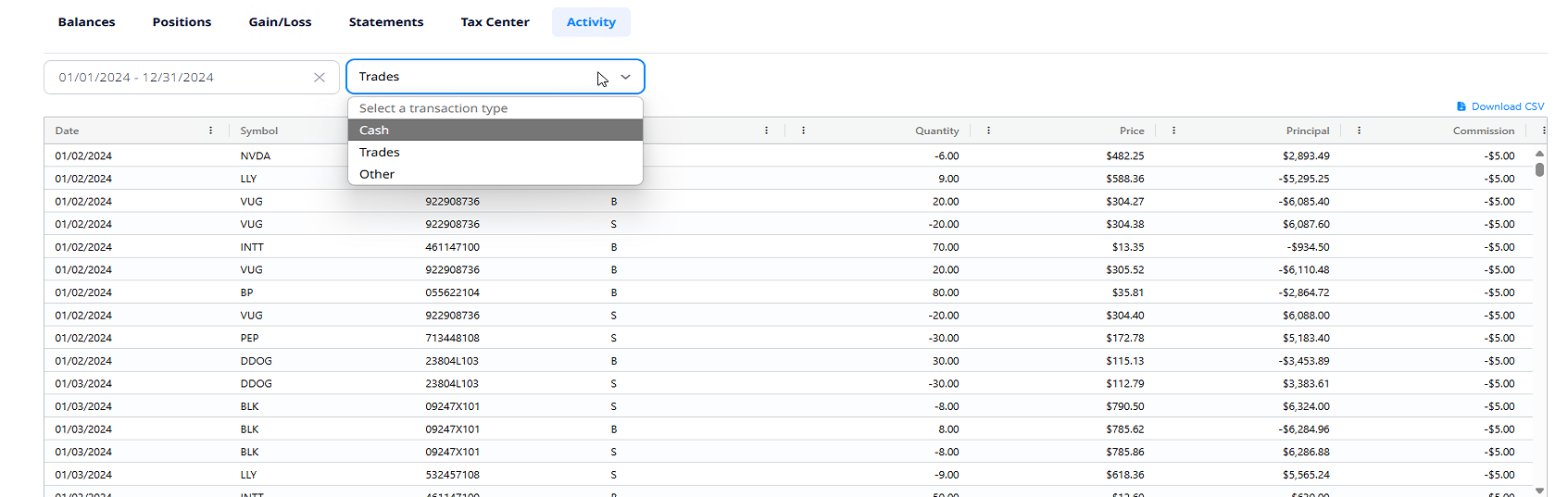
- Per ogni sezione selezionata, imposta l’intervallo di date annuali (es. dal 1 Gennaio al 31 Dicembre dell’anno di riferimento). Per ogni sezione, clicca su “Download CSV”. Se un file dovesse essere troppo pesante a causa di un’elevata operatività, puoi dividere il download in due semestri o in quattro trimestri.
4. Tax Center (CSV Annuale)
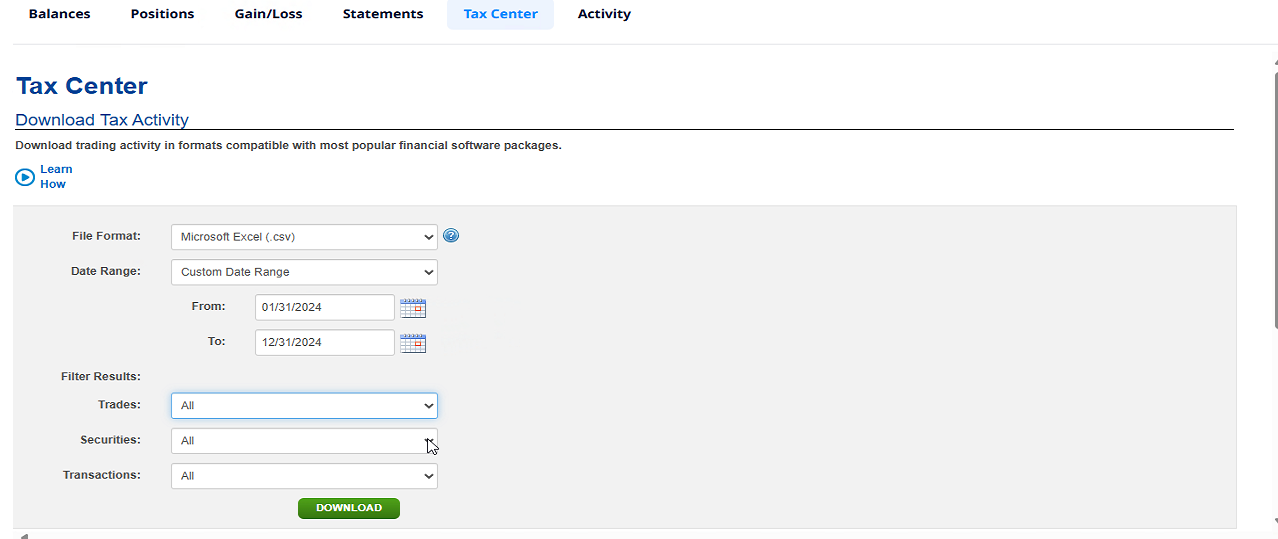
- Vai alla sezione “Tax Center”.
- Imposta l’intervallo di date annuale (es. 01/01/2024 – 31/12/2024).
- Nei filtri sottostanti (“Filter Results”), assicurati che ogni opzione sia impostata su “All”.
- Clicca sul pulsante “DOWNLOAD” per scaricare il file CSV.
Documentazione per Conto Tradestation FUTURES
Per il tuo conto Futures, la procedura è simile al conto Equity ma con alcune differenze.
1. Statements (PDF Mensili)
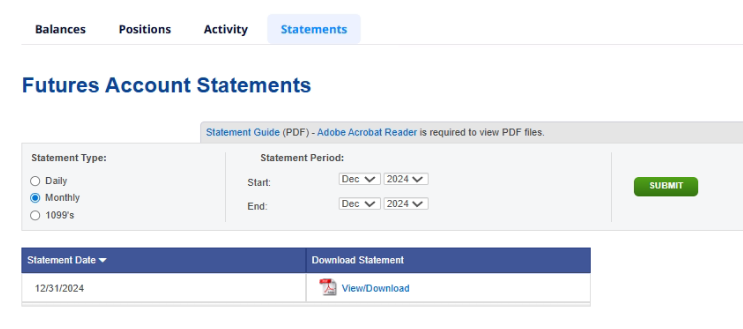
Naviga nella sezione “Statements”, seleziona “monthly” e nel “period” il mese che si vuole scaricare (ad esempio, per dicembre mettere Dec sia in start che end) e scarica tutti i PDF mensili per l’anno fiscale di riferimento.
2. Activity (Trades, Cash, Purchase & Sales – CSV Annuale)
- Vai alla tab “Activity” come per il conto Equity.
- Dal menu a tendina, seleziona e scarica i seguenti report:
- Trades: Contiene il dettaglio delle operazioni sui futures.
- Cash: Riporta i movimenti di liquidità.
- Purchase and Sales (o “Tradestransaction_ps”): Se presente, questo report va scaricato.
- Imposta per ogni sezione l’intervallo di date personalizzato (es. dal primo gennaio al 31 dicembre). Scarica il file CSV cliccando su “Download CSV” in alto a destra
Anche in questo caso, se i file sono troppo grandi, puoi procedere con download semestrali o trimestrali.