

Come scaricare i documenti del tuo conto Revolut
In questa pagina ti spieghiamo, passo dopo passo e con le immagini dell'app, come scaricare tutto quello che ci serve per elaborare i tuoi investimenti Revolut. Ti basta il telefono con l'app Revolut.
Cosa devi inviarci
Revolut ha prodotti diversi (Conto titoli, Criptovalute, Materie prime, CFD, Conto corrente) e ogni prodotto ha i suoi documenti. In generale, per ogni prodotto che hai usato ci servono:
- Estratto conto in PDF dell'anno da dichiarare (periodo "Anno fiscale")
- Estratto conto in Excel dall'apertura del prodotto (periodo "Dall'inizio")
- Solo per il Conto titoli: anche il Riepilogo profitti e perdite in Excel dell'anno da dichiarare
Il Conto corrente è un caso a parte: nella maggior parte dei casi non serve nulla. Trovi tutto nella sezione dedicata qui sotto.
Se non hai mai comprato criptovalute, non scaricare nulla dalla sezione Crypto. Se non hai mai usato i CFD, salta la sezione CFD. I file di prodotti mai usati non ci servono e rallentano la tua elaborazione.
Parte 1: dove trovare i documenti (uguale per tutti i prodotti)
Questi tre passaggi valgono per tutti i prodotti Revolut.
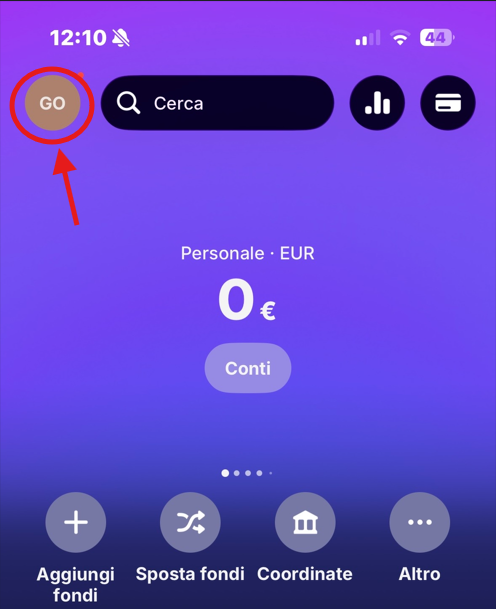
Apri l'app Revolut e tocca l'icona del tuo profilo in alto a sinistra.
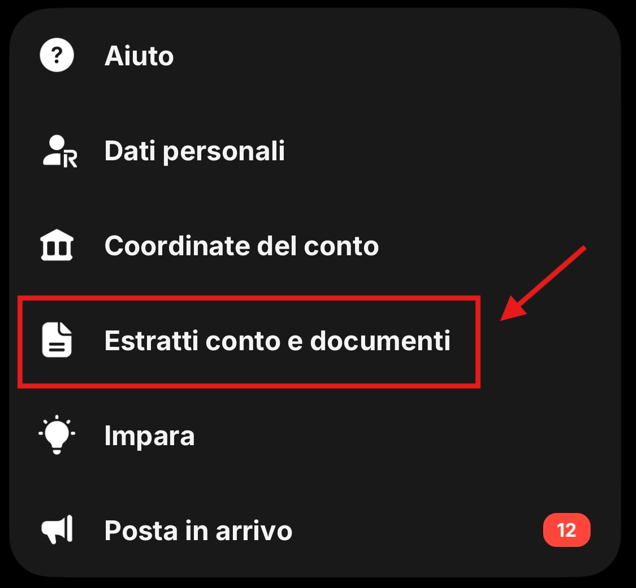
Nel menu del profilo tocca Estratti conto e documenti.
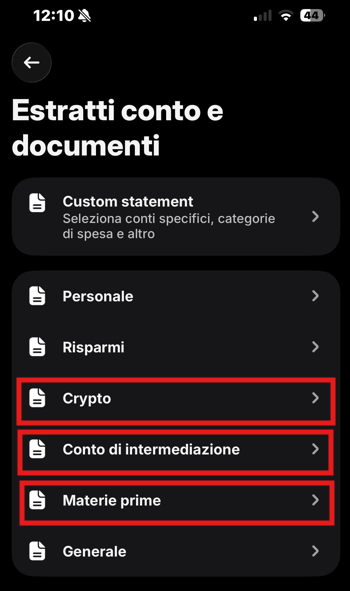
Qui vedi tutti i prodotti che hai attivato: Crypto, Conto di intermediazione (titoli), Materie prime, e se li hai usati anche Robo-Advisor e CFD.
Tocca il prodotto che ti serve, poi scegli qui sotto lo stesso prodotto per vedere i passaggi giusti.
Parte 2: scegli il tuo prodotto
Conto titoli: 3 file da scaricare
Dentro il conto titoli trovi due voci: 1. Estratto conto e 2. Riepilogo dei profitti e delle perdite. Ci servono tutte e due.
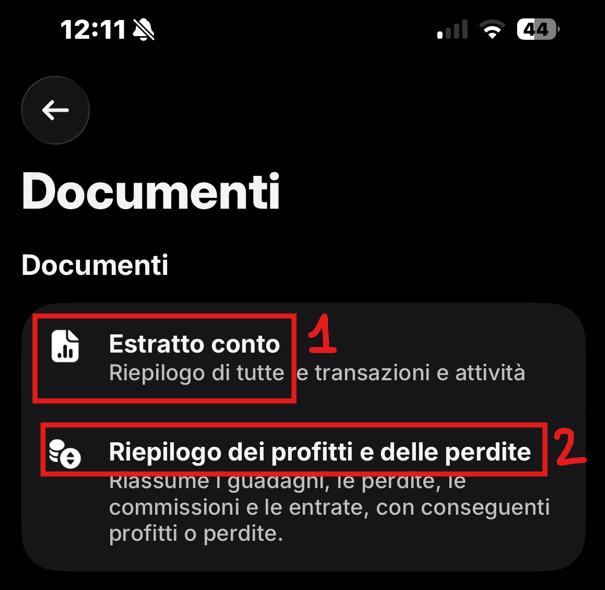
File 1 di 3: tocca Estratto conto e imposta:
- Formato: PDF
- Periodo: Anno fiscale
- Anno: quello da dichiarare
Tocca Genera e salva il file.
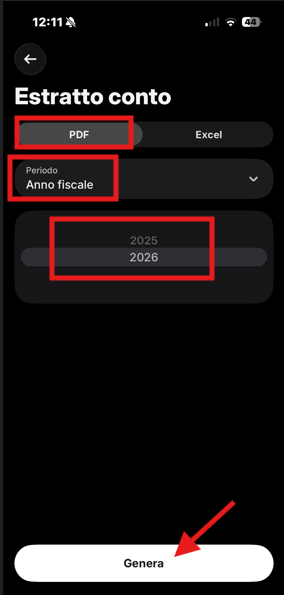
File 2 di 3: sempre da Estratto conto, imposta:
- Formato: Excel
- Periodo: Dall'inizio (se sei già nostro cliente: solo l'anno da dichiarare)
Tocca Genera e salva il file.
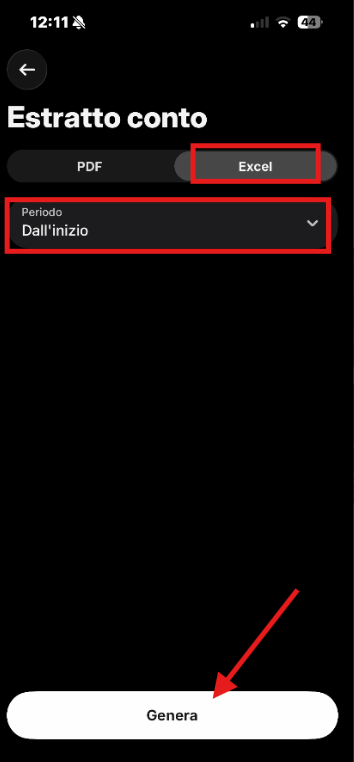
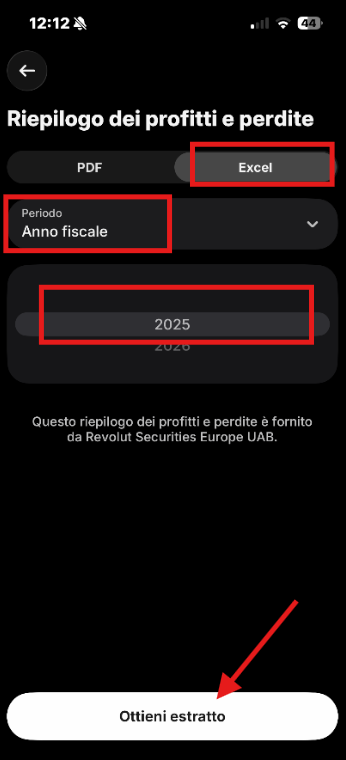
File 3 di 3: torna indietro e tocca Riepilogo dei profitti e delle perdite. Imposta:
- Formato: Excel
- Periodo: Anno fiscale
- Anno: quello da dichiarare
Tocca Ottieni estratto e salva il file.
Criptovalute: 2 file da scaricare
Dentro il prodotto Crypto tocca Estratto conto (riepilogo di tutte le transazioni e attività).
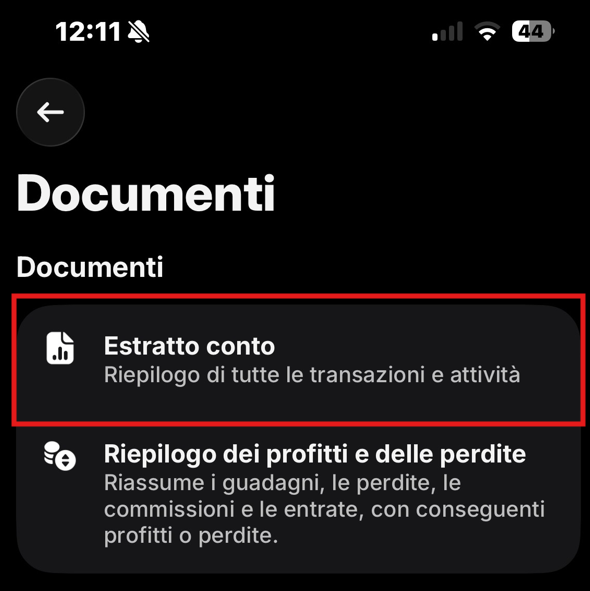
File 1 di 2: imposta Formato PDF, Periodo Anno fiscale, Anno quello da dichiarare. Tocca Genera e salva.
File 2 di 2: imposta Formato Excel, Periodo Dall'inizio (se sei già nostro cliente: solo l'anno da dichiarare). Tocca Genera e salva.
Materie prime (oro, argento, ecc.): 2 file da scaricare
Dentro il prodotto Materie prime tocca Estratto conto (riepilogo di tutte le transazioni e attività).
File 1 di 2: imposta Formato PDF, Periodo Anno fiscale, Anno quello da dichiarare. Tocca Genera e salva.
File 2 di 2: imposta Formato Excel, Periodo Dall'inizio (se sei già nostro cliente: solo l'anno da dichiarare). Tocca Genera e salva.
CFD: 2 file da scaricare
Dentro il prodotto CFD tocca Estratto conto (riepilogo di tutte le transazioni e attività).
File 1 di 2: imposta Formato PDF, Periodo Anno fiscale, Anno quello da dichiarare. Tocca Genera e salva.
File 2 di 2: imposta Formato Excel, Periodo Dall'inizio. Tocca Genera e salva.
Conto corrente: nella maggior parte dei casi non serve nulla
Prima di tutto guarda che IBAN ha il tuo conto Revolut (lo trovi nei dettagli del conto): inizia con IT oppure con LT?
Dall'inizio del 2025 Revolut ha la filiale italiana e paga già lei l'imposta di bollo. Il conto corrente non va dichiarato e non ci serve nessun documento.
la giacenza media dell'anno ha superato 5.000 €
il saldo ha superato 15.000 € anche per un solo giorno
Se hai l'IBAN lituano e hai superato una soglia, dal Conto corrente scarica questi due file:
File 1 di 2: Estratto conto in formato Excel, periodo annuale (l'anno da dichiarare).
File 2 di 2: Giacenza media annua in formato PDF, per tutte le valute che hai usato nell'anno.
Riepilogo: cosa caricare nella tua area cliente
- Conto titoli (Intermediazione e, se usato, Robo-Advisor): Estratto conto PDF + Estratto conto Excel + Riepilogo profitti/perdite Excel
- Criptovalute: Estratto conto PDF + Estratto conto Excel
- Materie prime: Estratto conto PDF + Estratto conto Excel
- CFD (solo se usati): Estratto conto PDF + Estratto conto Excel
- Conto corrente: nulla con IBAN italiano; con IBAN lituano e soglia superata, Excel annuale + PDF giacenza media
Ricorda: solo i prodotti che hai usato davvero. Hai dubbi? Scrivici a info@tassetrading.it o chiamaci allo 055 7770219: ti aiutiamo noi.