

In questa guida ti spieghiamo passo passo come scaricare da Fineco tutti i documenti che ci servono per preparare la tua dichiarazione fiscale.
Prima di iniziare, individua a quale categoria appartieni: i file da scaricare cambiano in base alla tua situazione.
1. Quale cliente Fineco sei?
Su Fineco ci sono tre profili di clienti che si rivolgono a noi. Scegli il tuo:
In base al tuo profilo, segui solo le sezioni che ti riguardano:
- Profilo A → Sezione 2 (Titoli)
- Profilo B → Sezione 2 (Titoli) + Sezione 3 (Valutario)
- Profilo C → Sezione 3 (Valutario)
2. Documenti per la parte Titoli (Profili A e B)
Per la dichiarazione delle plusvalenze finanziarie ci servono i seguenti documenti:
- Certificazione fiscale in PDF (Certificazione redditi diversi di natura finanziaria)
- Estratto conto trimestrale in PDF del quarto trimestre dell'anno fiscale da dichiarare e quello del quarto trimestre dell'anno precedente
- Movimento dossier titoli in Excel
ℹ️ Hai già elaborato il conto con noi lo scorso anno?
Se hai già elaborato il conto titoli con noi lo scorso anno, saranno sufficienti i file del solo anno richiesto.
Solo se eri in regime dichiarativo da più anni e non hai mai richiesto il nostro servizio, ci servirà tutto lo storico per ricostruire correttamente il calcolo LIFO delle posizioni.
2.1 — Certificazione redditi diversi (PDF)
Si tratta del documento intitolato:
"TASSAZIONE DEI REDDITI DIVERSI DI NATURA FINANZIARIA — CERTIFICAZIONE AI SENSI DEL D.LGS. 461 / 1997"
Per scaricarlo segui questo percorso nel tuo home banking Fineco:
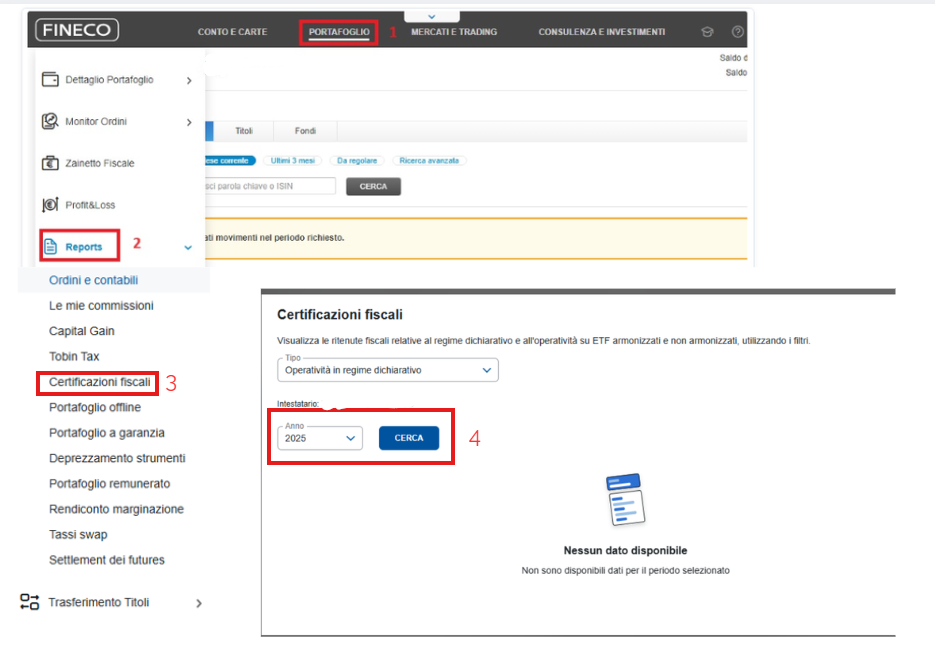
- Vai nella sezione Portafoglio
- Clicca su Reports
- Seleziona Certificazioni fiscali
- Nella schermata della certificazione, seleziona l'anno fiscale in regime dichiarativo
- Clicca su Cerca
- Scarica il PDF
2.2 — Movimento dossier titoli (Excel)
Per scaricarlo segui questo percorso nel tuo home banking Fineco:
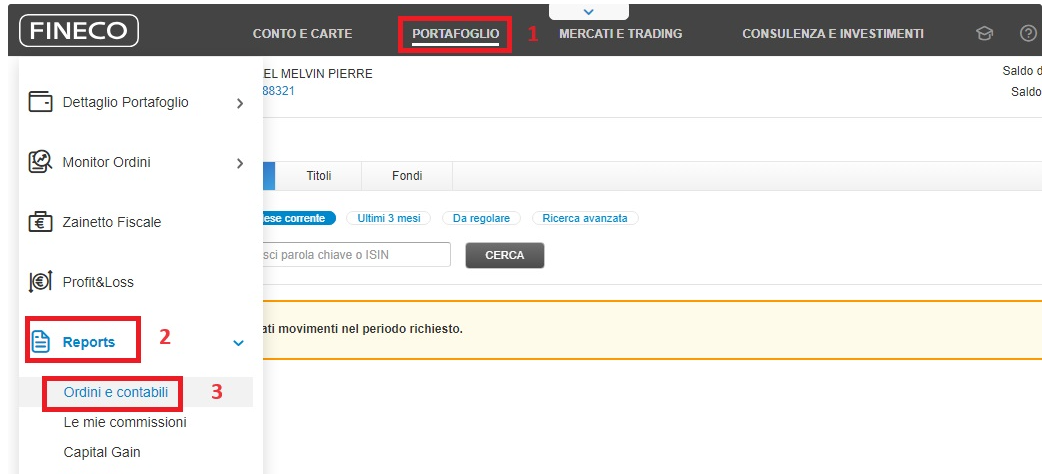
- Vai nella sezione Portafoglio
- Clicca su Report
- Seleziona Ordini contabili
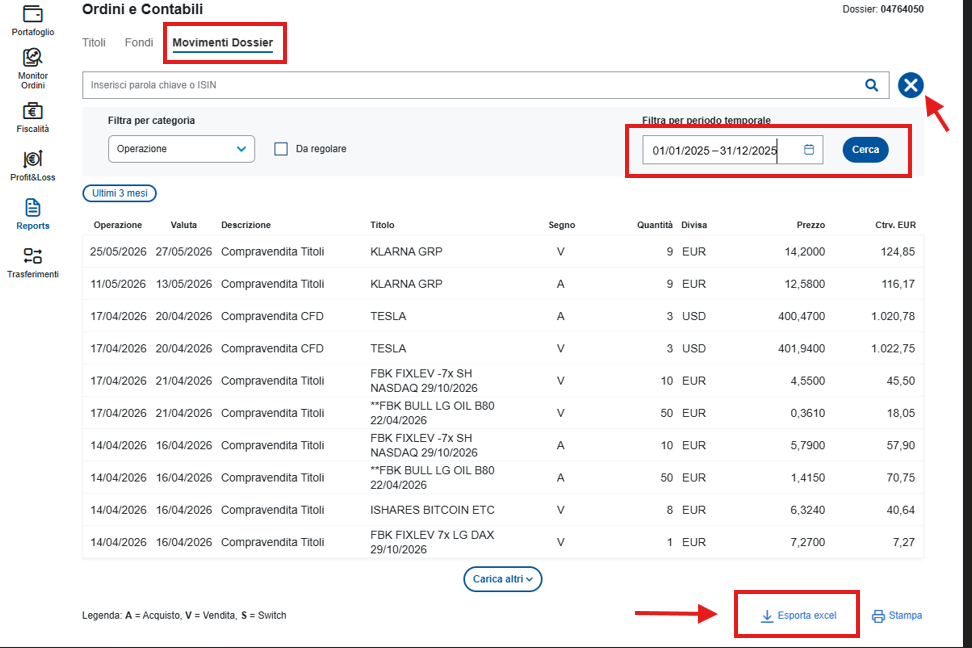
- Nella schermata che si apre, clicca su Movimento Dossier
- Clicca su Filtro avanzato — questo ti permetterà di impostare un intervallo di date personalizzato
- Imposta l'intervallo che copre l'intero anno fiscale di riferimento (es. dal 01/01 al 31/12)
- Clicca su Cerca
- Scorri la pagina fino in fondo e clicca sul tasto ESPORTA IN EXCEL
2.3 — Estratto conto trimestrale (PDF)
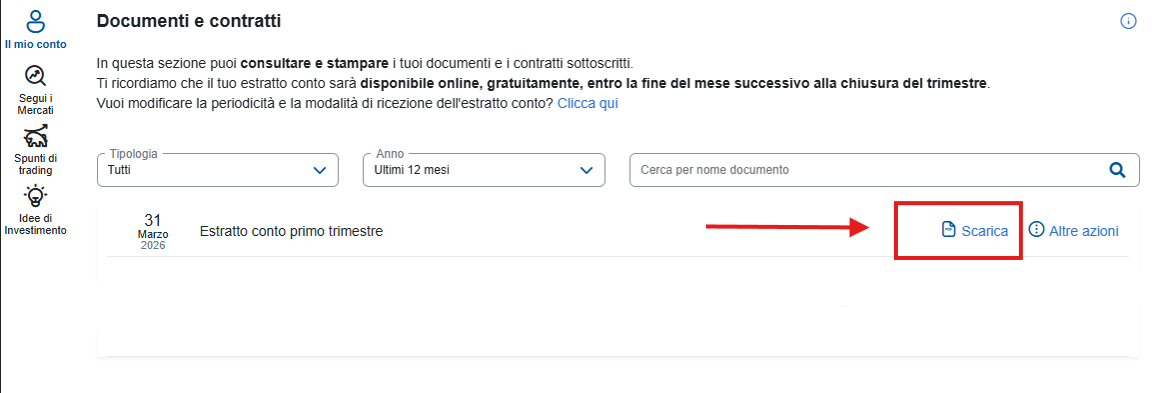
Ti servono gli estratti conto trimestrali del quarto trimestre di due anni: l'anno fiscale da dichiarare e quello precedente. Per scaricarli segui questo percorso nel tuo home banking Fineco:
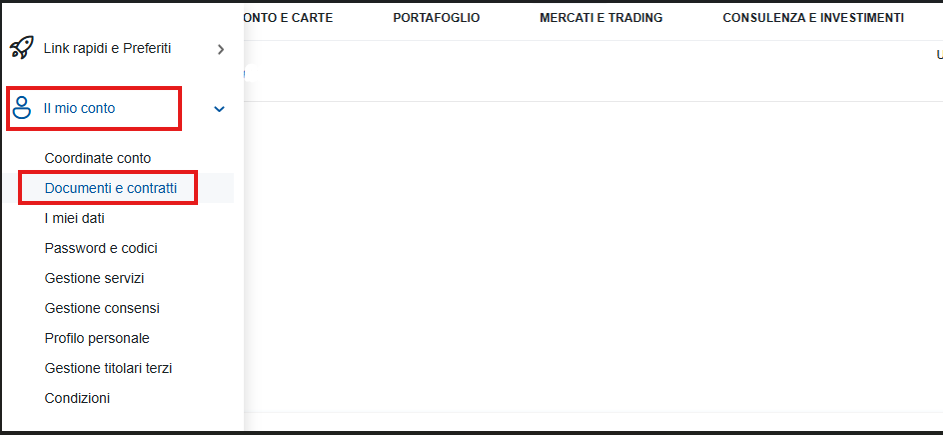
- Dalla pagina iniziale di Fineco, clicca nella finestra a sinistra su Il mio conto
- Clicca su Documenti e contratti
- Nella pagina trovi i file trimestrali dei vari anni. Se non vedi quelli oltre i 12 mesi, usa il filtro/tabella per anno per trovarli
- Cerca l'Estratto conto del quarto trimestre dell'anno da dichiarare e quello del quarto trimestre dell'anno precedente
- Clicca su Scarica per ciascuno dei due file
3. Documenti per la parte Valutaria (Profili B e C)
Se hai operato con il conto multicurrency di Fineco e devi dichiarare plusvalenze/minusvalenze su valuta estera, ci servono i seguenti file:
- Estratto conto in Excel del conto multicurrency, per ogni valuta utilizzata
- File cambio valuta in Excel
ℹ️ Hai già elaborato il conto con noi lo scorso anno?
Se hai già elaborato il valutario con noi lo scorso anno, saranno sufficienti i file del solo anno richiesto.
Solo se non hai mai elaborato il valutario con noi, è necessario tutto lo storico del conto multicurrency, perché il calcolo della plusvalenza valutaria si basa sul costo storico di acquisto della valuta.
3.1 — Estratto conto multicurrency (Excel)
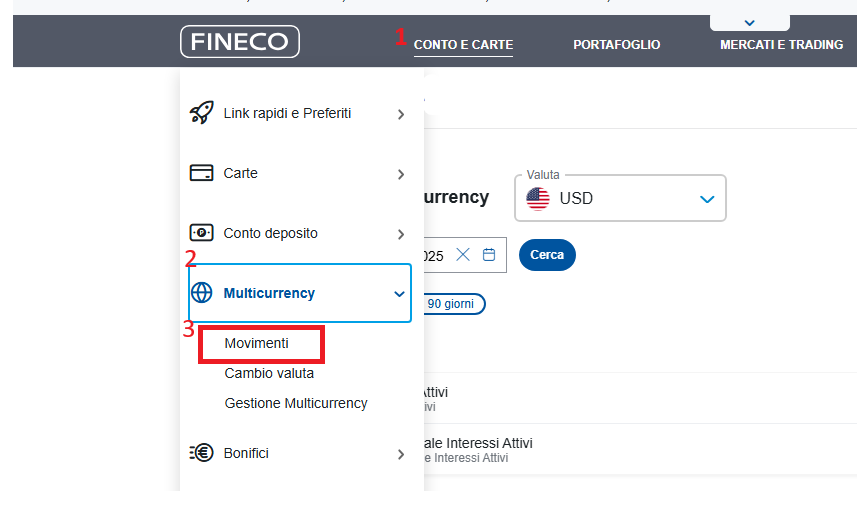
Ti serve l'estratto conto di tutti i conti in valuta che hai utilizzato. Procedi così per ogni valuta:
- Vai nella sezione Conto e Carte
- Clicca su Multicurrency
- Seleziona Movimenti
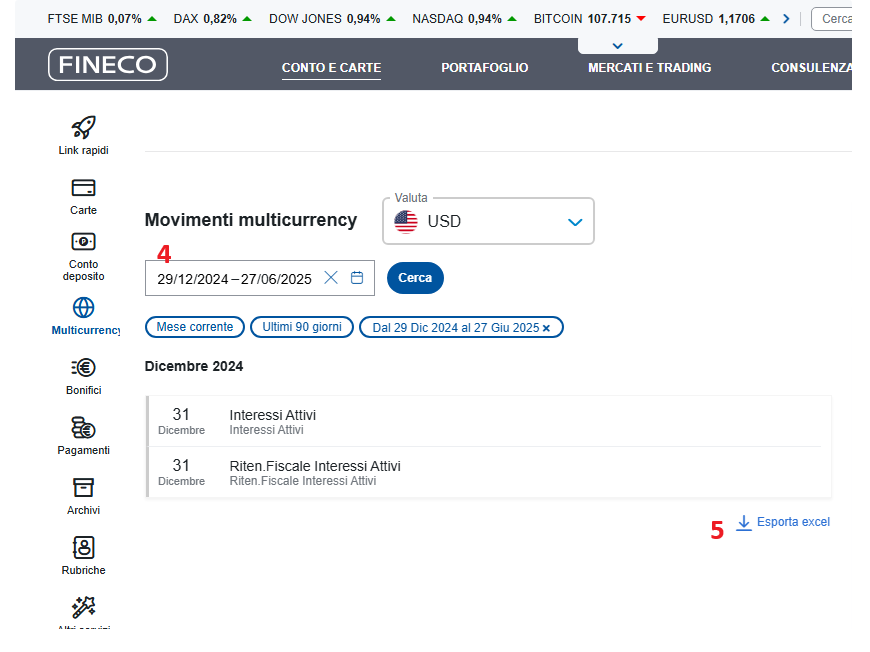
- Seleziona il conto in valuta che vuoi esportare
- Imposta l'intervallo di date dall'apertura del conto in valuta fino al 31 dicembre dell'anno richiesto
- Clicca su Cerca
- In basso, clicca su Esporta in Excel
- Ripeti l'operazione per ogni conto in valuta utilizzato (USD, GBP, CHF, ecc.)
3.2 — Cambio valuta (Excel)
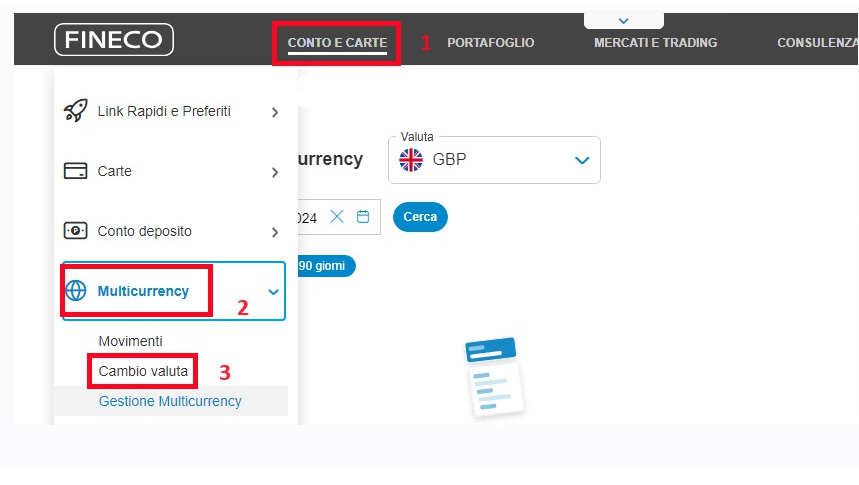
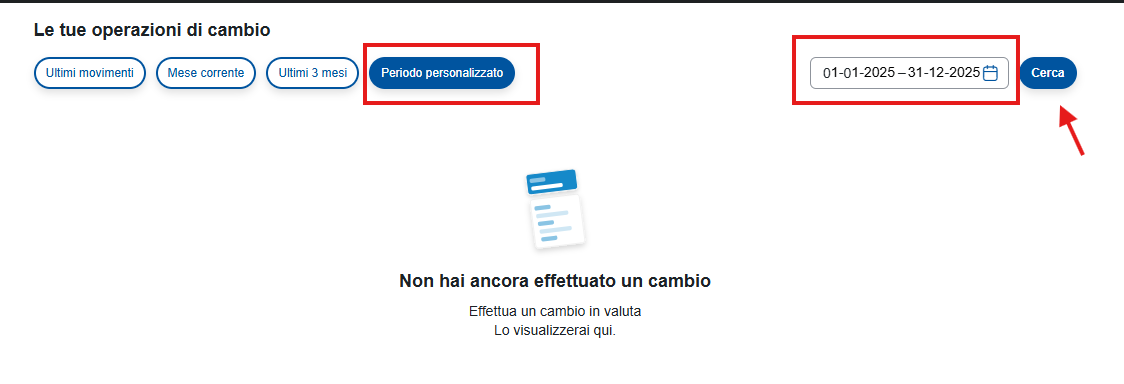
Questo file contiene tutte le operazioni di acquisto e vendita di valuta che hai fatto sul conto multicurrency. Procedi così:
- Vai nella sezione Conto e Carte
- Clicca su Multicurrency
- Seleziona Cambio Valuta
- Imposta l'intervallo di date dall'apertura del conto multicurrency fino al 31 dicembre dell'anno richiesto
- Clicca su Cerca
- Clicca su Esporta in Excel
⚠️ Attenzione — Limite massimo dell'ultimo anno
Se Fineco ti permette di esportare il cambio valuta solo per l'ultimo anno ma hai effettuato acquisti di valuta estera negli anni precedenti, è essenziale avere anche lo storico dei cambi pregressi. In questo caso contatta direttamente Fineco e richiedi il file completo dall'apertura del conto.
4. Checklist finale
Profilo A — Dichiarativo titoli
- PDF della Certificazione redditi diversi di natura finanziaria
- PDF dell'Estratto conto trimestrale del 4° trimestre dell'anno da dichiarare + 4° trimestre dell'anno precedente
- Excel del Movimento dossier titoli (intero anno fiscale)
- Se in dichiarativo da più anni e mai elaborato con noi: dossier titoli Excel anche degli anni precedenti
Profilo B — Dichiarativo titoli + Valutario
- Tutti i documenti del Profilo A
- Excel dell'Estratto conto multicurrency (per ogni valuta utilizzata, dall'apertura al 31/12)
- Excel del Cambio valuta (dall'apertura del conto multicurrency al 31/12)
Profilo C — Solo Valutario
- Excel dell'Estratto conto multicurrency (per ogni valuta utilizzata, dall'apertura al 31/12)
- Excel del Cambio valuta (dall'apertura del conto multicurrency al 31/12)