

Come scaricare i documenti del tuo conto Trading 212
In questa pagina ti spieghiamo, passo dopo passo e con le immagini dell'app, come scaricare tutto quello che ci serve per elaborare il tuo conto Trading 212. Ti basta il telefono con l'app di Trading 212 installata e aggiornata all'ultima versione.
Cosa devi inviarci
Per l'anno da dichiarare ci servono due PDF e uno o più file CSV:
- PDF 1: Dichiarazione annuale (in inglese Annual Statement) dell'anno richiesto.
- PDF 2: Resoconto attività (in inglese Activity Statement) dell'anno richiesto.
- CSV delle transazioni: dipende dal tipo di conto che hai usato (Invest, CFD o Crypto). Se hai usato più conti, ci serve un CSV per ogni conto. Scopri qui sotto come fare.
Parte 1: scaricare i due PDF
I due PDF sono gli stessi per tutti i tipi di conto e si trovano nella sezione Documenti dell'app.
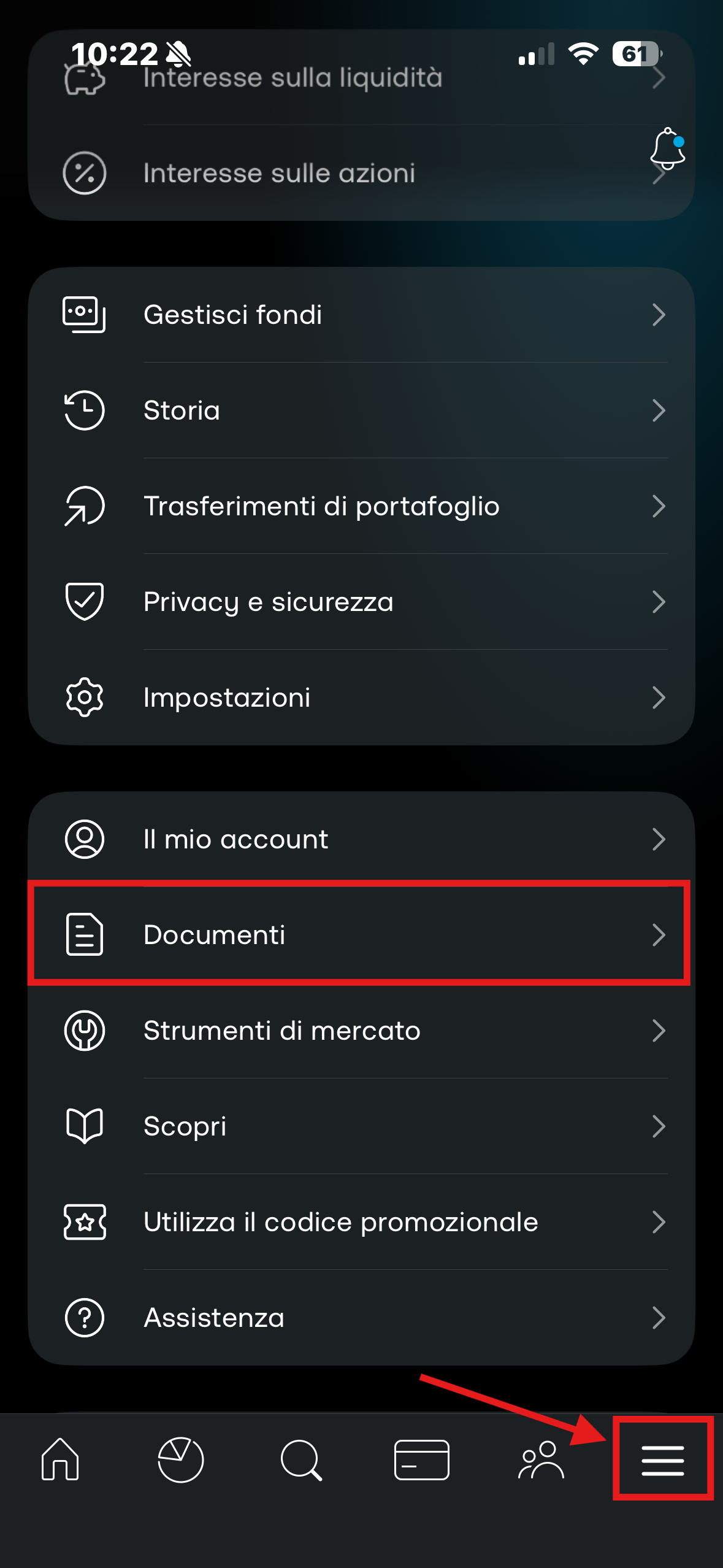
Apri l'app di Trading 212 e tocca il menu (le tre linee ☰ in basso a destra).
Scorri la lista e tocca Documenti.
Nella pagina Documenti, sotto la voce "Documenti legali" (nel riquadro rosso dell'immagine), trovi i due PDF richiesti pronti da scaricare: la Dichiarazione annuale (Annual Statement) e il Resoconto attività (Activity Statement).
Scegli quelli dell'anno da dichiarare.
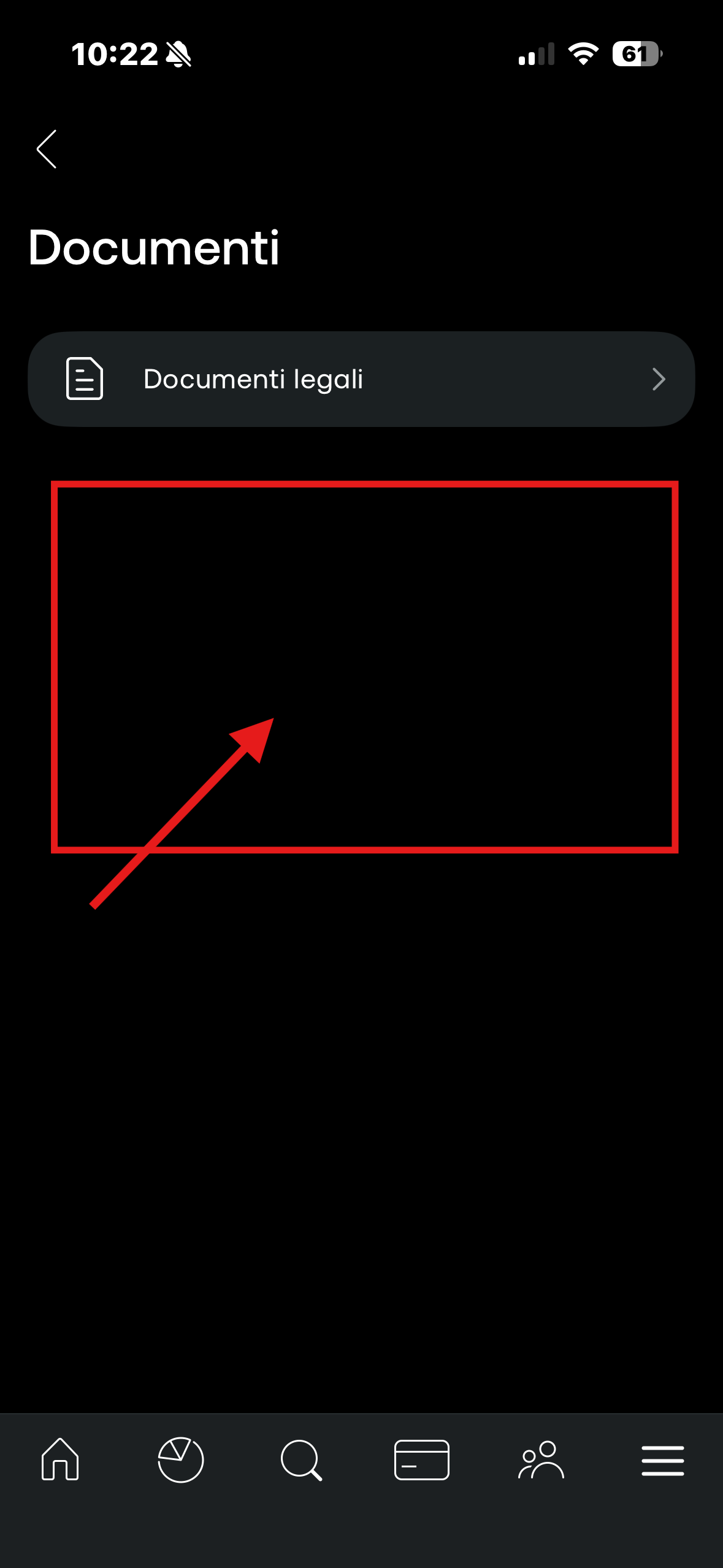
Scarica questi due file:
- Dichiarazione annuale (Annual Statement) dell'anno richiesto
- Resoconto attività (Activity Statement) dell'anno richiesto
Salvali sul telefono o inviali via email a te stesso: dovrai poi caricarli nella tua area cliente Tasse Trading.
Parte 2: scaricare i file CSV delle transazioni
Trading 212 ha tre tipi di conto: Invest, CFD e Crypto. Ogni conto ha il suo CSV e la procedura cambia un po' da conto a conto.
Se non hai mai fatto operazioni sul conto CFD, non scaricare nulla dal conto CFD. Se non hai mai usato il conto Crypto, non scaricare nulla dal conto Crypto. I file vuoti o di conti mai usati non ci servono e rallentano la tua elaborazione.
Tocca il menu ☰ in basso a destra. In alto vedi i tre riquadri INVEST, CFD e CRYPTO.
Tocca il conto che hai usato (il riquadro selezionato si colora di blu), poi tocca Storia.
Se hai usato più di un conto, dovrai ripetere la procedura per ogni conto.
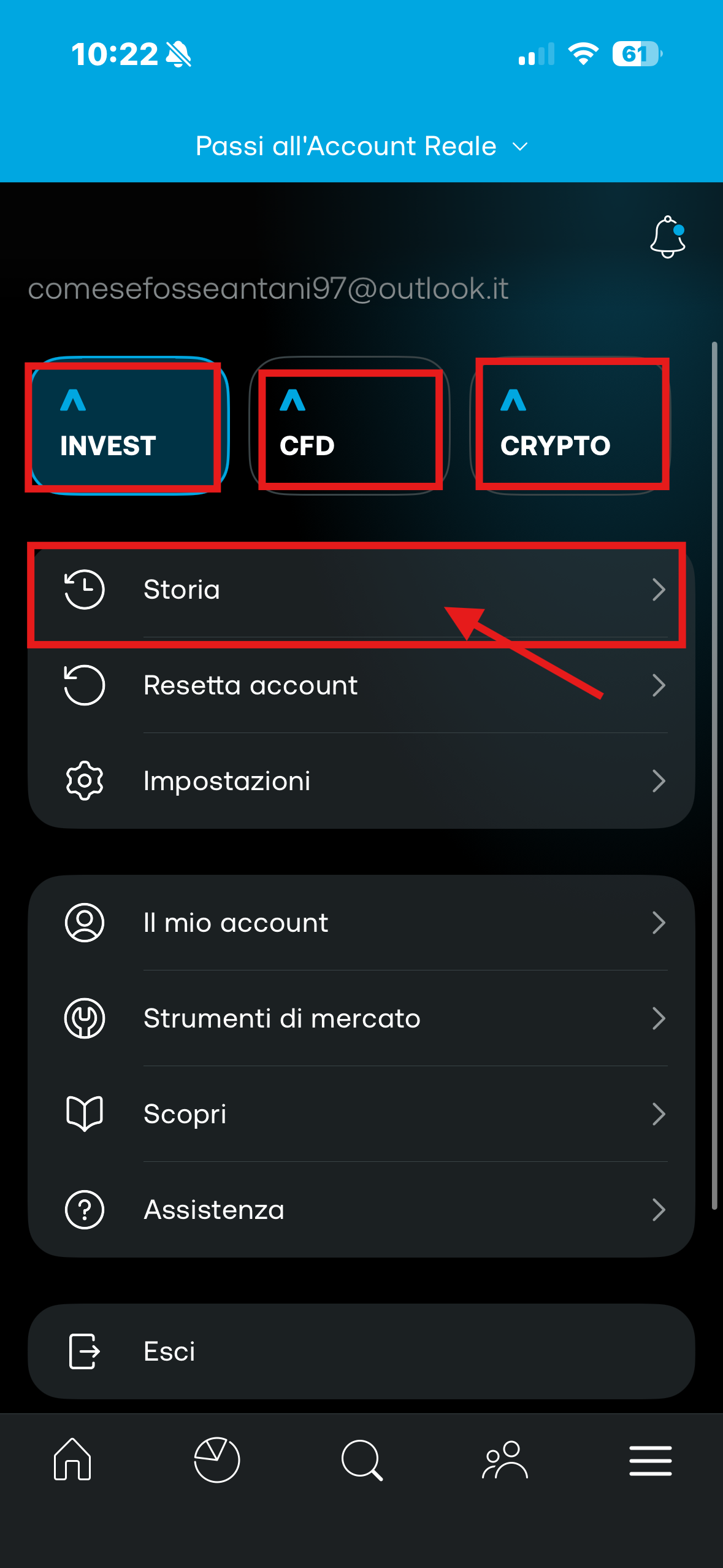
Ora scegli qui sotto il tipo di conto per vedere i passaggi giusti:
Conto INVEST: come scaricare il CSV
Nella pagina Storia del conto Invest, tocca l'icona di esportazione in alto a destra (un foglietto con la freccia verso il basso).
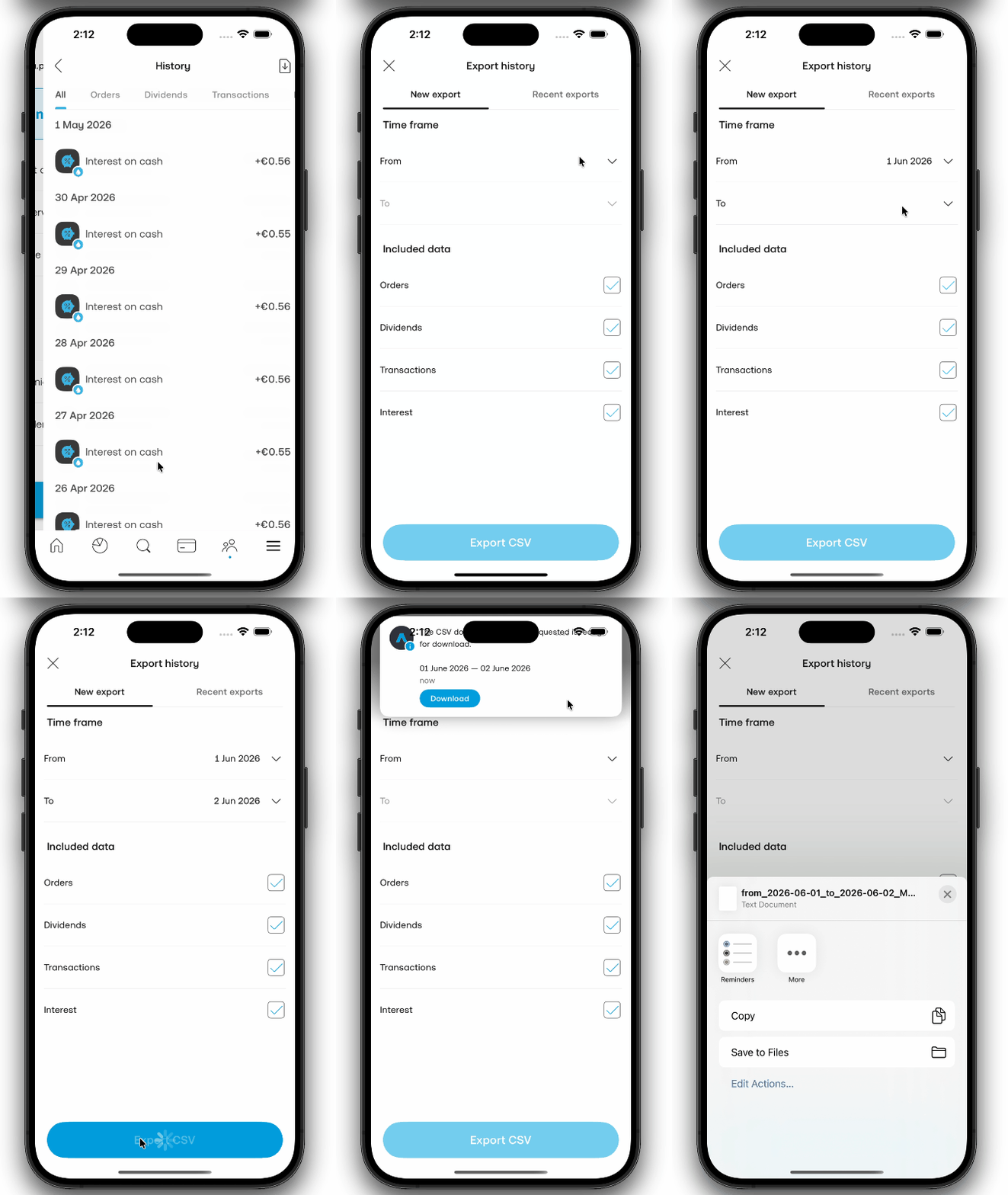
Imposta il periodo: dal 01/01 al 31/12 dell'anno da dichiarare (ad esempio 01/01/2025 – 31/12/2025).
Lascia attive tutte le voci (Ordini, Dividendi, Transazioni, Interessi). Non togliere nessuna spunta: ci serve tutto.
Conferma l'esportazione. Il file viene preparato in pochi istanti: quando è pronto ricevi una notifica e puoi scaricarlo.
Il file ha estensione .csv: salvalo così com'è, senza aprirlo e modificarlo con Excel.
Conto CFD: come scaricare i CSV
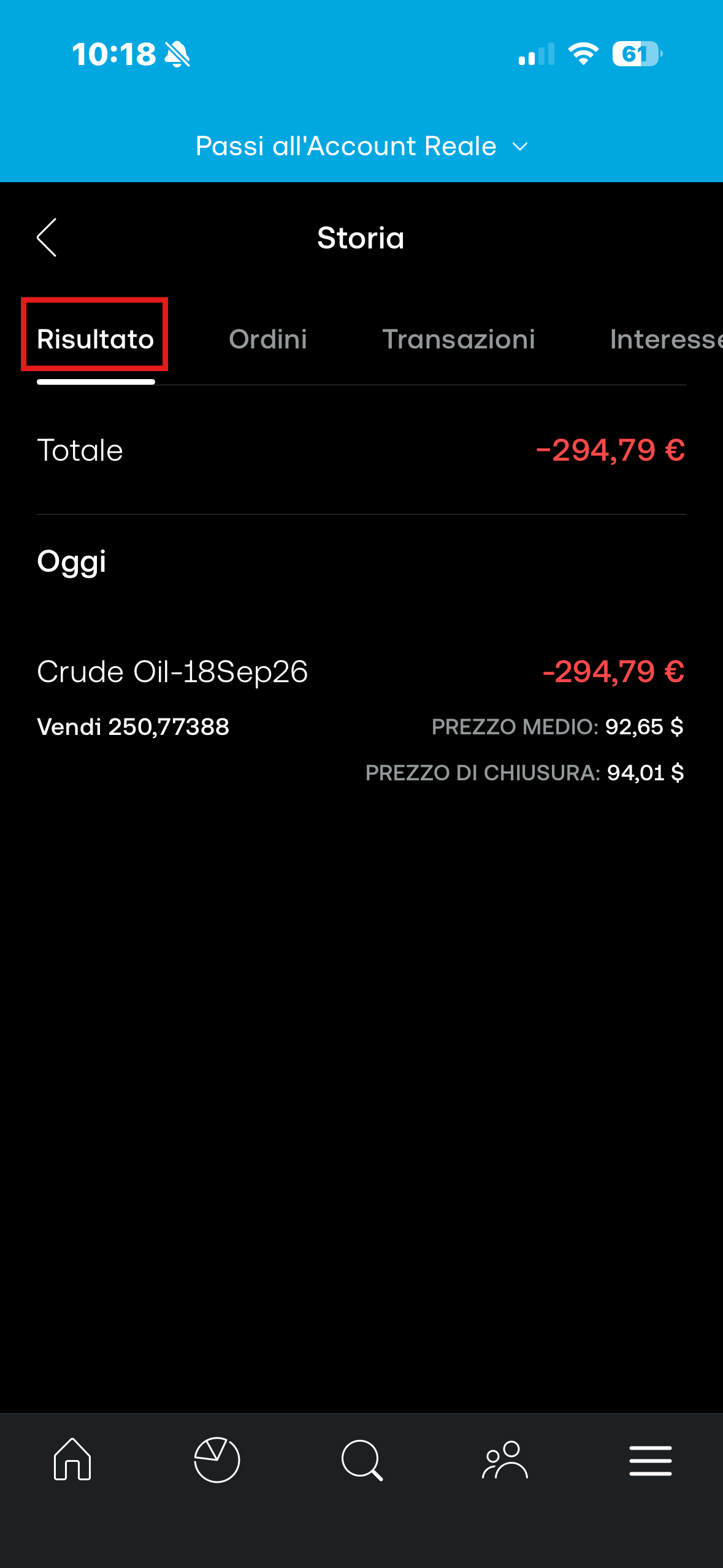
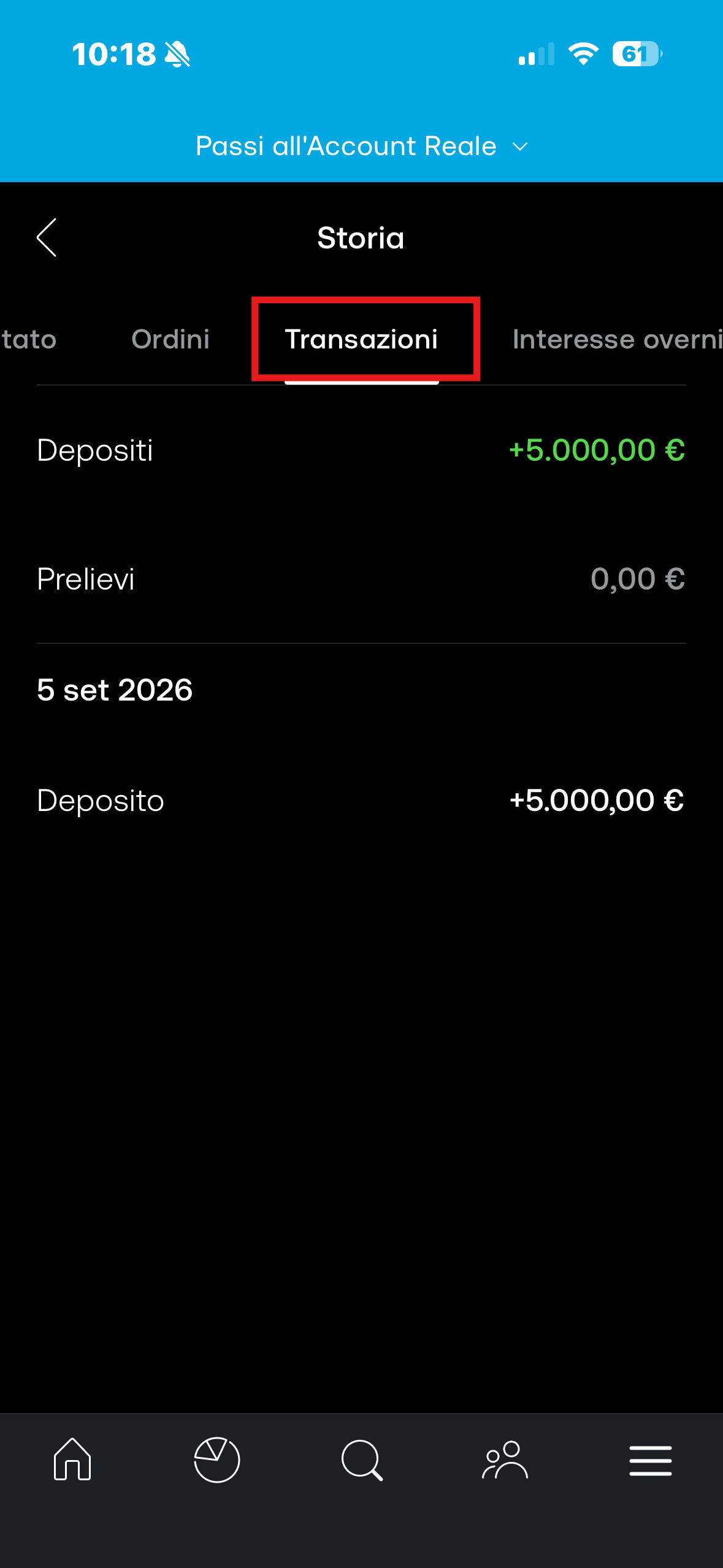
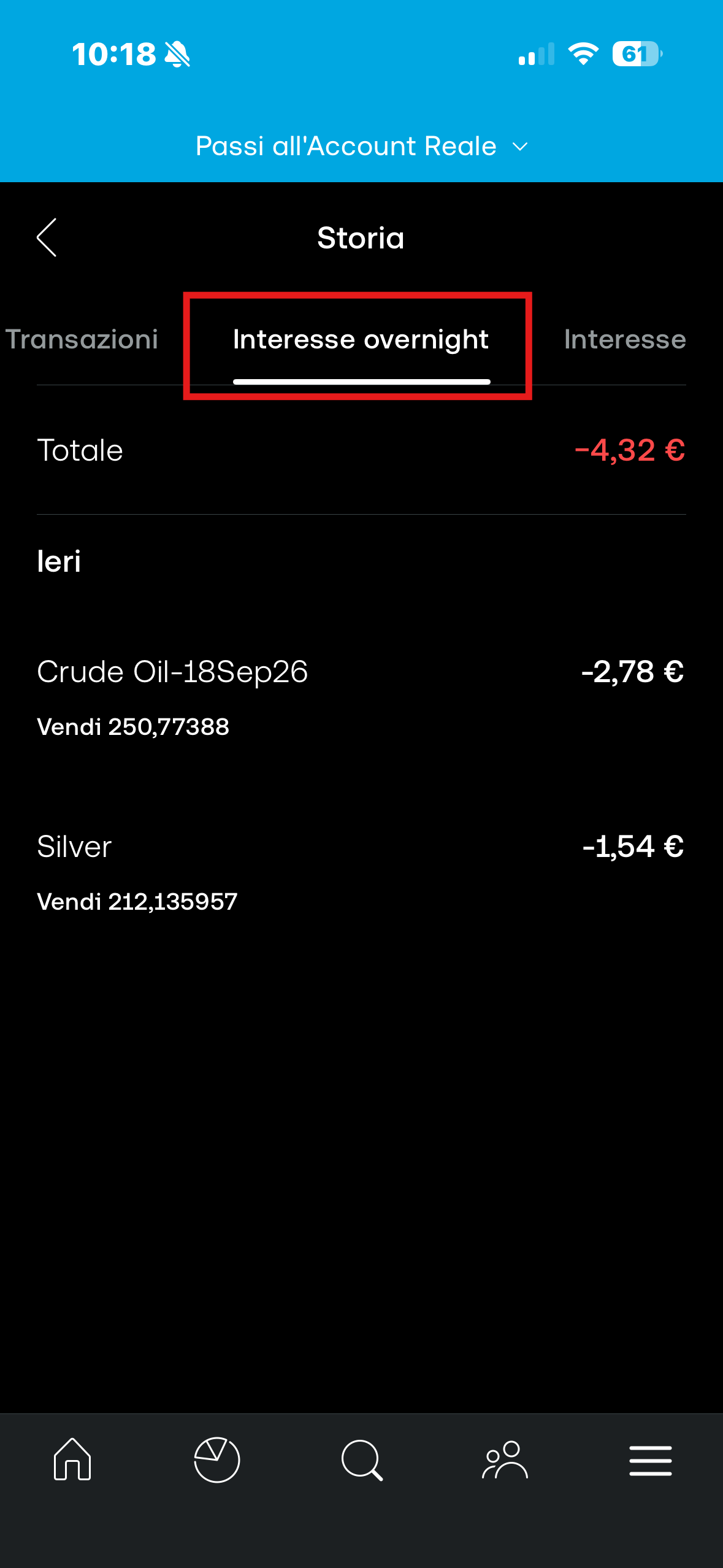
Nella pagina Storia del conto CFD trovi in alto diverse schede: Risultato, Ordini, Transazioni, Interesse overnight e Interesse.
Per il conto CFD ci servono 4 file CSV, uno per ciascuna di queste schede: Risultato, Transazioni, Interesse overnight e Interesse. La procedura è sempre la stessa: apri la scheda, tocca il tasto di esportazione, imposta le date dal 01/01 al 31/12 dell'anno da dichiarare e scarica.
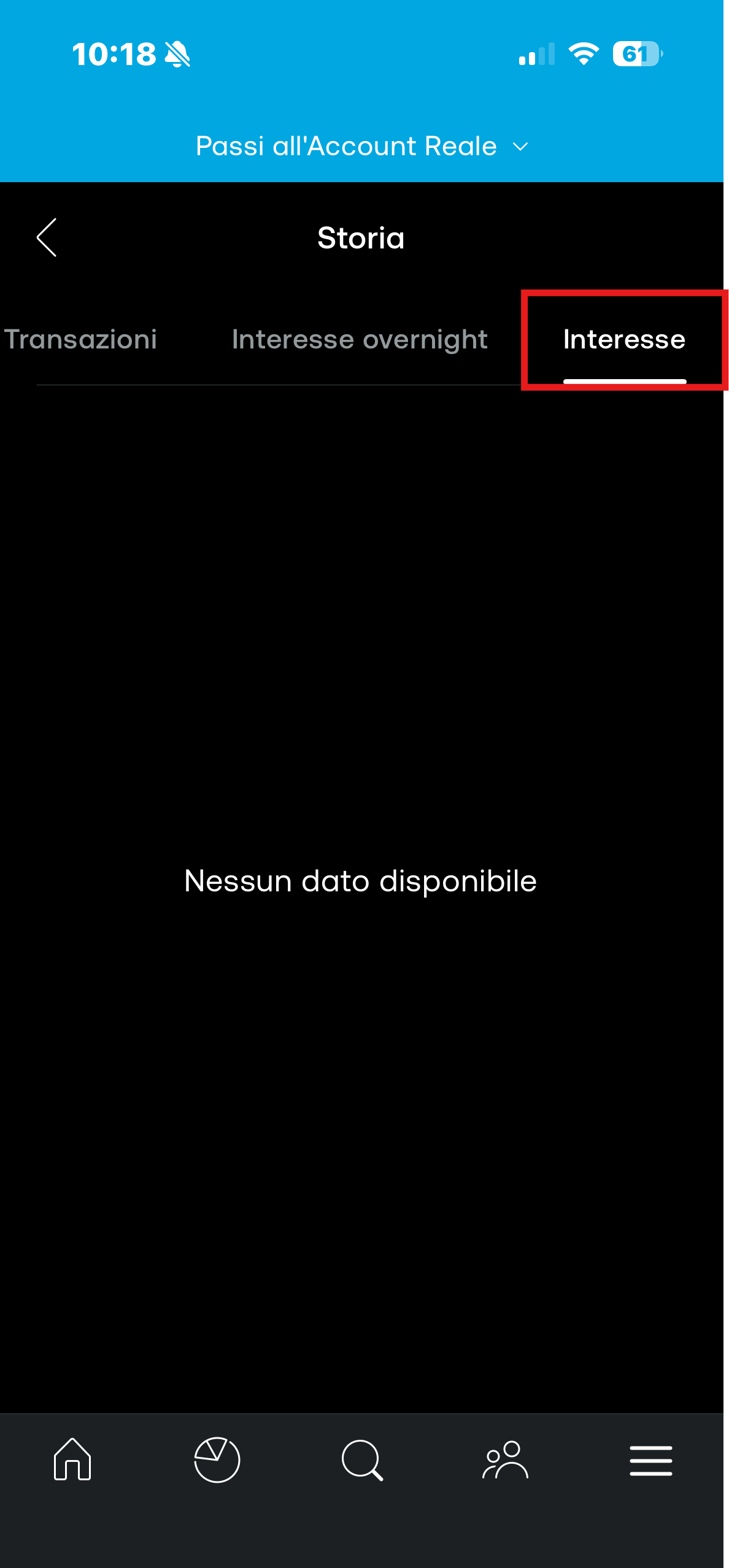
Se una scheda mostra "Nessun dato disponibile" per quell'anno, puoi saltarla.
CSV 1 di 4: tocca la scheda Risultato (le posizioni chiuse con il guadagno o la perdita di ogni operazione: è la parte più importante), poi tocca il tasto di esportazione, imposta le date 01/01 – 31/12 e scarica il file.
CSV 2 di 4: tocca la scheda Transazioni (depositi e prelievi del conto CFD), poi tocca il tasto di esportazione, imposta le date 01/01 – 31/12 e scarica il file.
CSV 3 di 4: tocca la scheda Interesse overnight (i costi delle posizioni tenute aperte durante la notte), poi tocca il tasto di esportazione, imposta le date 01/01 – 31/12 e scarica il file.
CSV 4 di 4: tocca la scheda Interesse (gli interessi ricevuti sulla liquidità non investita), poi tocca il tasto di esportazione, imposta le date 01/01 – 31/12 e scarica il file.
Conto CRYPTO: come scaricare il CSV
Nella pagina Storia del conto Crypto, in alto trovi i filtri Type, Status, Assets e Date, e in alto a destra l'icona di esportazione (freccia nel riquadro rosso).
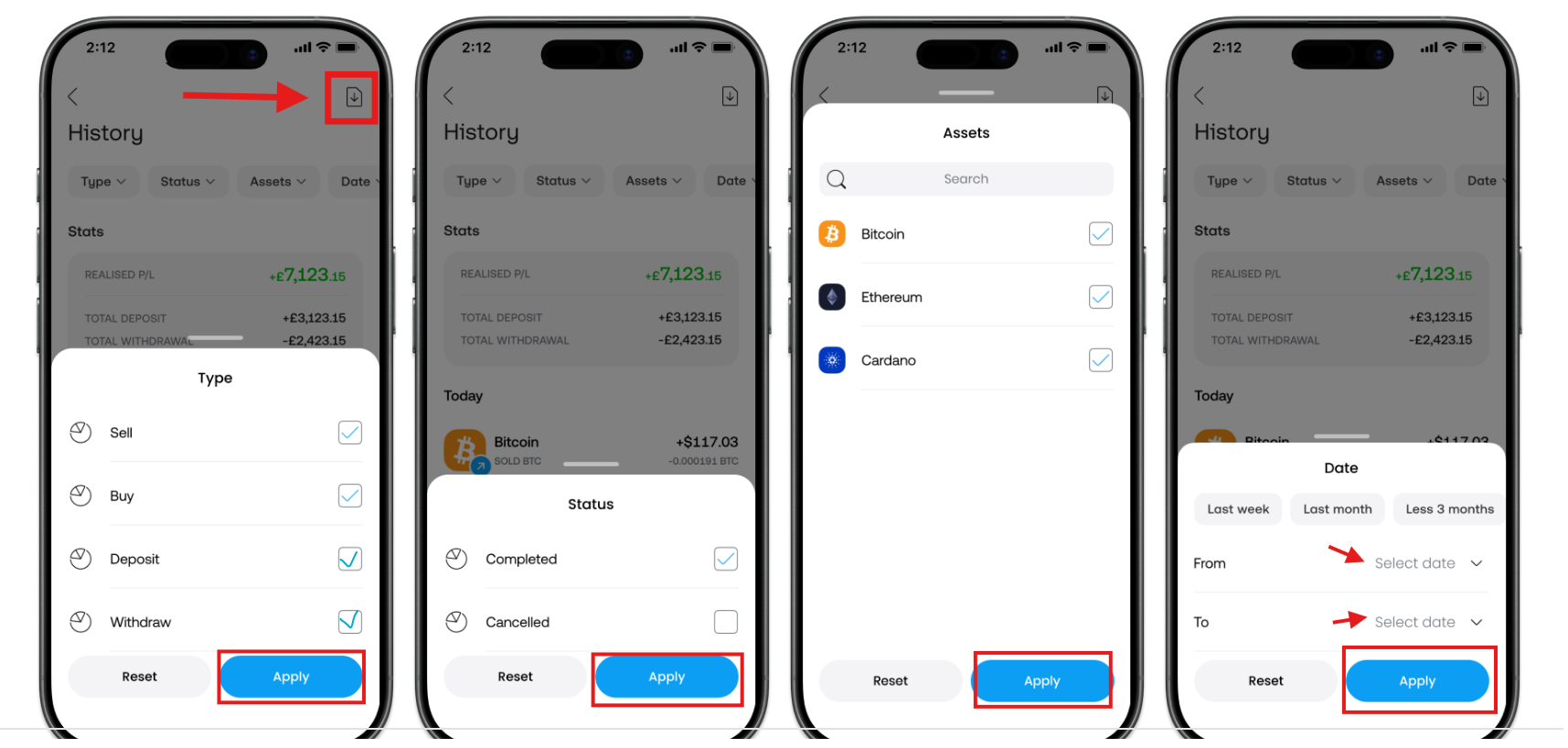
Controlla i filtri, uno alla volta, e in ognuno tocca Apply:
- Type: lascia la spunta su tutte e quattro le voci (Sell, Buy, Deposit, Withdraw).
- Status: spunta solo Completed. Le operazioni annullate (Cancelled) non servono.
- Assets: lascia la spunta su tutte le criptovalute.
- Date: imposta From 01/01 e To 31/12 dell'anno da dichiarare.
Tocca l'icona di esportazione in alto a destra. Il CSV conterrà tutte le operazioni che rispettano i filtri impostati.
Salva il file senza modificarlo. Se ti servono più anni, ripeti cambiando solo le date.
Riepilogo: cosa caricare nella tua area cliente
- PDF Dichiarazione annuale dell'anno da dichiarare
- PDF Resoconto attività dell'anno da dichiarare
- CSV del conto Invest (se lo hai usato)
- CSV del conto CFD (se lo hai usato: 4 file, uno per scheda, oppure il file unico)
- CSV del conto Crypto (se lo hai usato)
Hai dubbi? Scrivici a info@tassetrading.it o chiamaci allo 055 7770219: ti aiutiamo noi.