
lun-ven 09:00-13:00 | 14:00-16:00

Come scaricare l’estratto conto da Ctrader

Come scaricare il Report Storico da cTrader

Segui questa guida passo dopo passo per esportare correttamente il tuo estratto conto.

In questa pagina troverai:
  • Guida testuale con immagini
  • Video guida

⚠️ ATTENZIONE

Le seguenti istruzioni sono valide solo se eseguite scaricando la piattaforma cTrader sul proprio computer (versione Desktop).
Questa procedura non funziona se si effettua l'accesso a cTrader tramite pagina web (browser).
1. Accedi alla sezione Storico

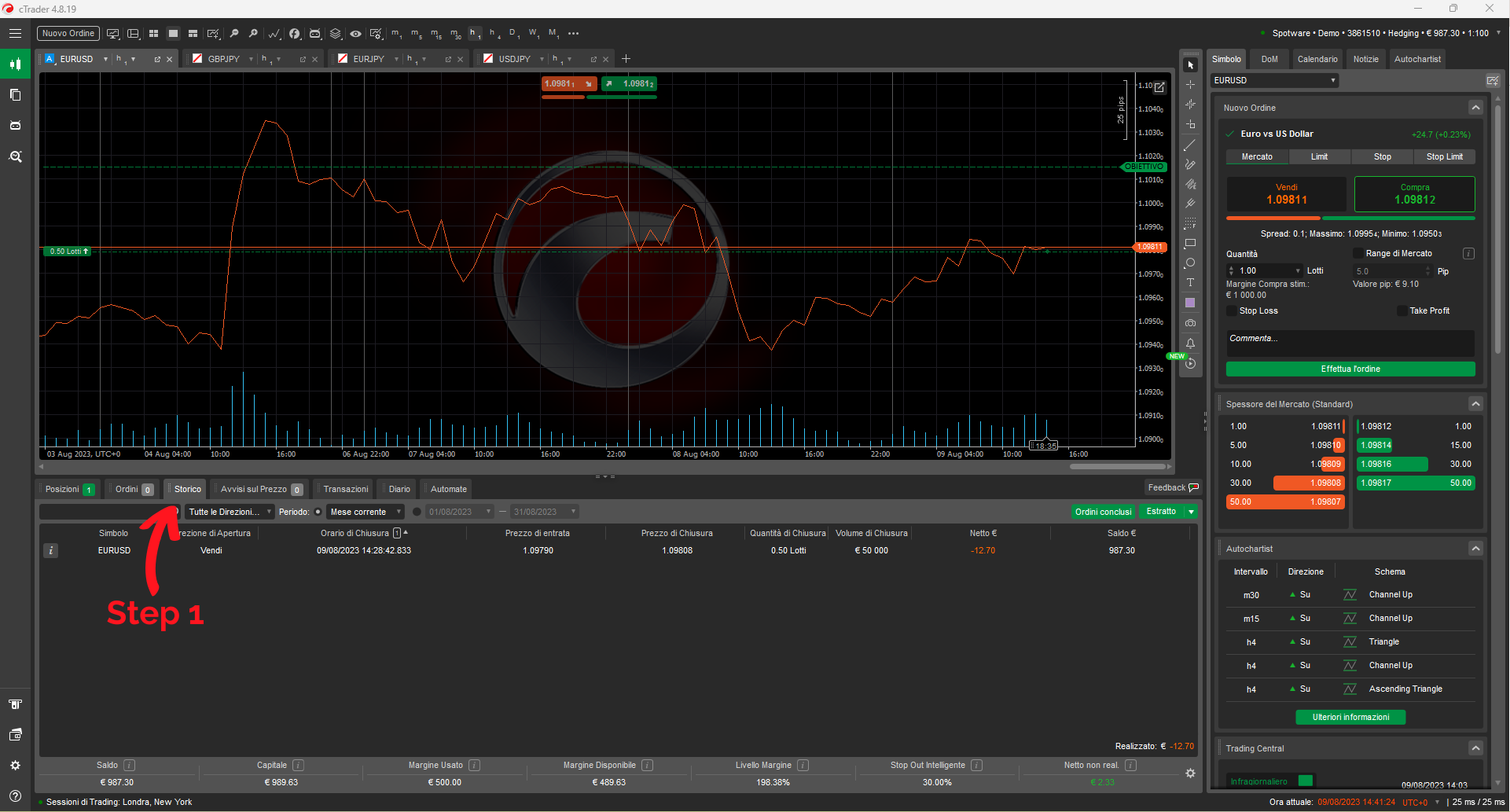
Accedi alla piattaforma cTrader Desktop con le tue credenziali. Una volta aperta, individua e clicca sulla scheda "Storico" (History) nel pannello inferiore.

Schermata Storico cTrader
2. Esporta l'Estratto Conto

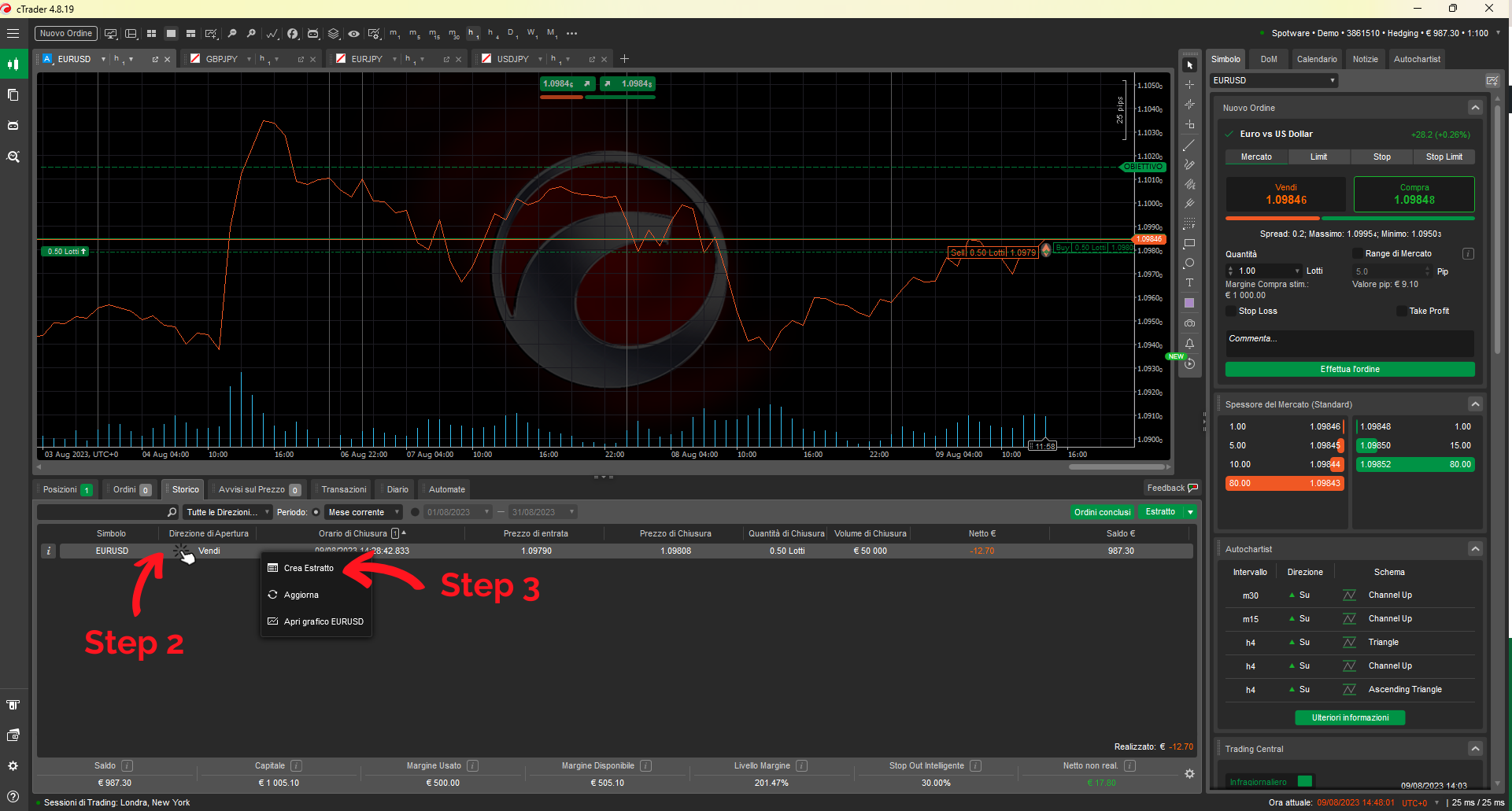
All'interno della lista operazioni, clicca col tasto destro del mouse sulla prima operazione disponibile (ad esempio su una riga "vendi" o "compra").

Nel menu che appare, clicca sulla voce:

📄 Estratto Conto

Il file verrà generato e scaricato automaticamente in una cartella sul tuo PC.

Menu Estratto Conto cTrader
3. Verifica il Risultato

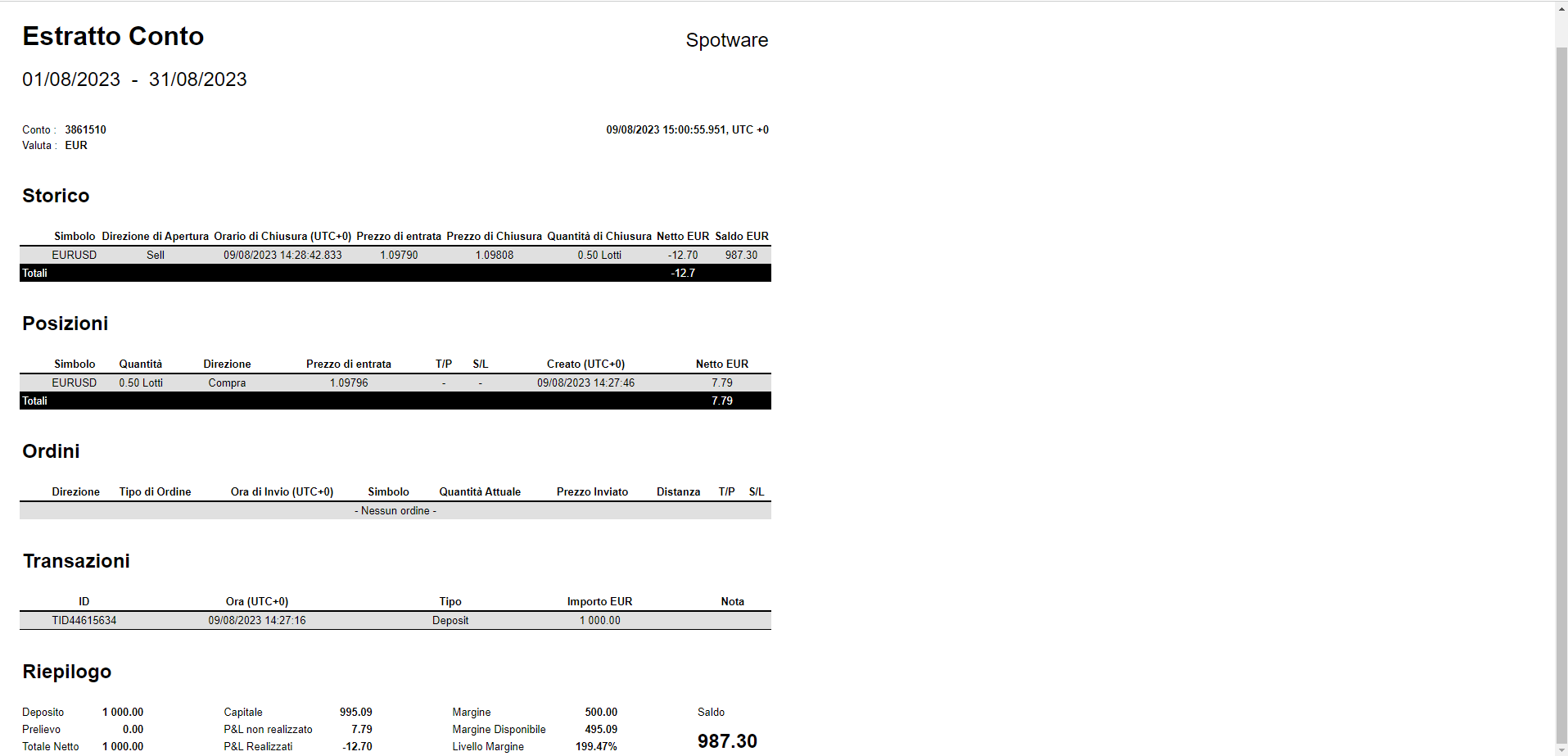
Ecco un esempio della reportistica che avrai scaricato seguendo i passi precedenti. Controlla che il documento sia leggibile e completo.

Esempio Reportistica cTrader
Nota Bene: Non modificare il file scaricato prima di inviarlo, per garantire l'integrità dei dati.

Video-Guida al file HTML su cTrader


YouTube player
Top