

Guida alla documentazione di Interactive Brokers
Guida passo-passo su come scaricare la documentazione in PDF e XML dalla piattaforma Interactive Brokers
Cosa ti serve per ogni anno
Per elaborare un conto Interactive Brokers ci servono due file per ogni anno fiscale, da scaricare dal Portale Clienti (Client Portal).
Rendiconto attività in PDF
Il rendiconto annuale del conto, dal 1° gennaio al 31 dicembre.
Rendiconto in XML
Generato tramite Flex Query, sullo stesso periodo del PDF.
Come caricarli: per ogni anno metti il PDF e l'XML in un unico file ZIP e carica lo ZIP sul tuo preventivo. Un anno, uno ZIP.
1. Scarica il PDF
Circa 2 minuti per anno.
- 1
Accedi al Portale Clienti
Fai login nel Portale Clienti di Interactive Brokers.
- 2
Apri i rendiconti
Dal menu vai su Performance & Report, poi su Rendiconti.
- 3
Scegli il rendiconto
Sulla riga Rendiconto di attività clicca la freccia blu.
- 4
Imposta il periodo
In Periodo scegli Annuale e seleziona l'anno.
- 5
Scarica il PDF
Premi Scarica PDF e salva il file.
Non trovi il PDF annuale dell'anno appena chiuso? Nelle prime settimane di gennaio IBKR potrebbe non averlo ancora generato. Scegli Intervallo temporale personalizzato e imposta dal 1° gennaio al 31 dicembre di quell'anno.
2. Scarica l'XML
Circa 2 minuti per anno, se hai già creato la Flex Query.
Prima volta? Questi passaggi valgono se hai già creato la Flex Query. Se non l'hai mai fatto, la video guida XML (in fondo alla pagina) ti mostra anche come crearla.
- 1
Apri Flex Query
In Performance & Report clicca Flex Query, accanto a Rendiconti.
- 2
Scegli la tua query
Clicca la freccia blu accanto alla Flex Query che hai creato.
- 3
Periodo personalizzato
In Periodo scegli Intervallo temporale personalizzato.
- 4
Imposta le date
Dal 1° gennaio al 31 dicembre dell'anno (es. 01/01/2025 - 31/12/2025).
- 5
Esegui e salva
Premi Esegui e salva il file XML.
Un XML per ogni anno: non unire più anni nello stesso file.
Conti trasferiti o chiusi (Brexit, Ungheria)
Solo se IBKR ha trasferito o chiuso uno dei tuoi conti.
Conti trasferiti o chiusi (Brexit, Ungheria)
Solo se IBKR ha trasferito o chiuso uno dei tuoi conti.
I documenti di un conto trasferito o chiuso vanno scaricati selezionando quel conto a mano. Ripeti la procedura per ogni anno e per ogni conto: così ricostruiamo il costo storico di tutte le posizioni e delle valute.
Fase 1: i PDF del conto trasferito
- 1
Apri i rendiconti
Vai su Rendiconti, come per il PDF annuale.
- 2
Trova il conto attivo
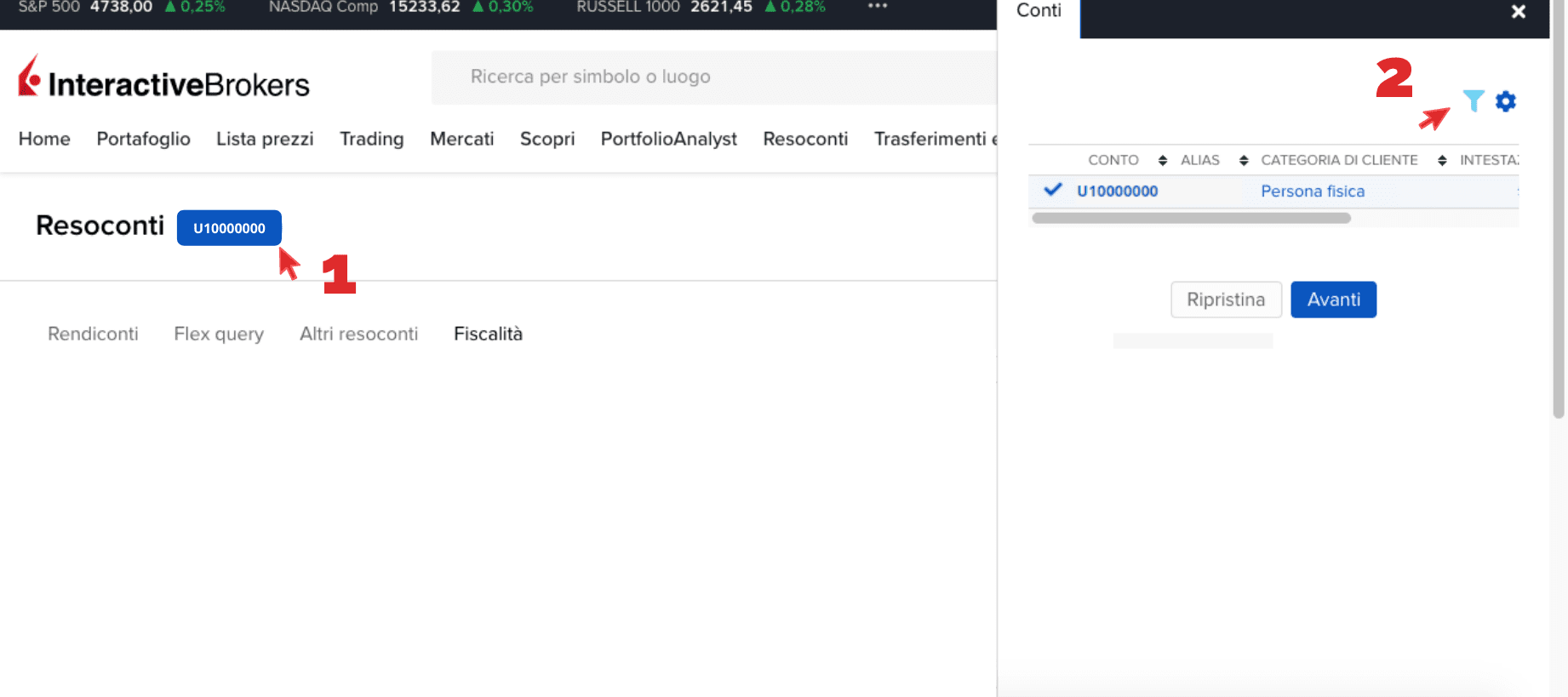
A sinistra della voce Rendiconti vedi il numero del conto IBKR attivo.
- 3
Seleziona il conto trasferito
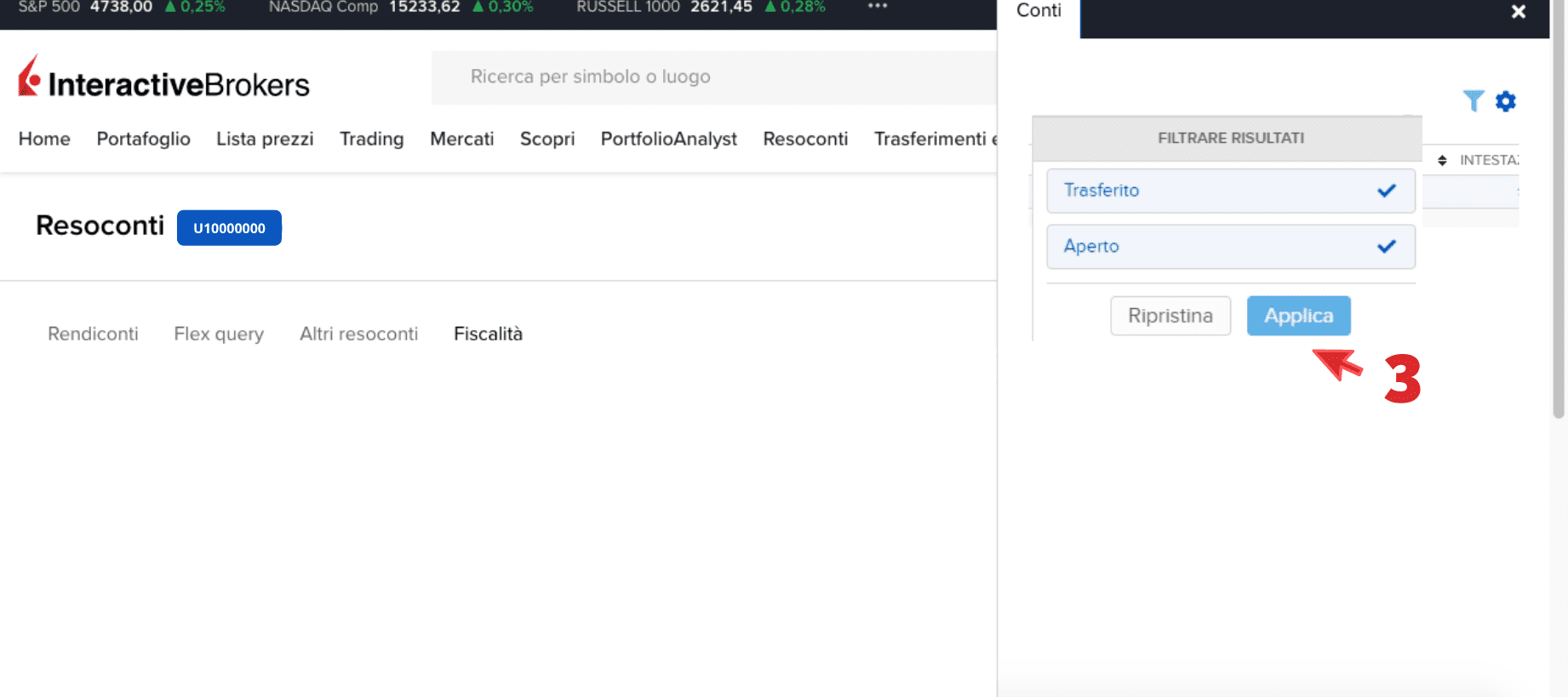
Clicca il numero di conto, poi l'icona del filtro: spunta Trasferito (o Chiuso) e Aperto, premi Applica. Deseleziona il conto attivo, seleziona quello trasferito e premi Avanti.
- 4
Scarica i PDF
Imposta l'anno solare e scarica il PDF del rendiconto.

Attenzione: ogni volta che la pagina si ricarica, IBKR torna al conto attivo. Prima di scaricare gli XML (e dopo ogni ricarica) ripeti il passaggio 3.
Fase 2: gli XML del conto trasferito
- 5
Apri Flex Query
Dopo aver scaricato i PDF, vai su Flex Query.
- 6
Riseleziona il conto
Ripeti il passaggio 3: filtro, Trasferito (o Chiuso) e Aperto, Applica, poi seleziona il conto trasferito.
- 7
Scarica gli XML
Usa lo stesso intervallo dei PDF ed esegui la query.
- 8
Ripeti per ogni anno
Ripeti per ogni anno e per ogni conto trasferito o chiuso.
